Функція автозаповнення даних та інтеграція з LinkedIn
Це збірка і посилань на статті про все, що вам потрібно знати перед використанням LinkedIn та сервісами автозаповнення даних!
Інтеграції LinkedIn та сервісів автозаповнення даних розроблено, щоб зробити зв’язок із клієнтами простішим і ефективнішим. Ця нова функція легко інтегрується з популярними інструментами пошуку даних, а також із LinkedIn для спрощеного спілкування.
Як працювати з LinkedIn + сервісом автозаповнення даних і які ключові функції ви можете використовувати в своїй роботі?
Автозаповнення даних: ви можете збагатити свою базу даних контактів точною інформацією зі служб пошуку інформації. Це гарантує, що ви зв’яжетеся з потрібними людьми за потрібними контактами.
Щоб почати збагачувати свої контакти невистачаючою інформацією, спершу вирішіть, якому сервісу ви віддаєте перевагу, або просто підключіть обидва з тих, що зараз доступні!
Далі вам потрібно буде налаштувати автозаповнення даних.
Дізнайтесь як працює автозаповнення даних
Незалежно від того, чи це наявний контакт, для якого ви ще не маєте електронної адреси, чи новий потенційний клієнт, створений вручну, з особистої електронної пошти чи доданий із LinkedIn, ви можете знайти для нього підтверджену електронну адресу. Для виконання цих кроків важливо заздалегідь додати до запису ім’я, прізвище та назву компанії (інформація має бути внесена латиницею).
Інтеграція LinkedIn: оптимізуйте роботу по створенню контактів і встановлення з ними зв'язку за допомогою нових інструментів. Цей функціонал дозволяє в пару кліків створювати контакти з LinkedIn та автоматично розсилати їм запити на встановлення контакту і писати повідомлення за допомогою розширення NetHunt LinkedIn.
Функція чатів з LinkedIn дозволяє вам спілкуватися з клієнтами в межах NetHunt (так, навіть на вкладці Gmail).
LinkedIn автоматизації оптимізують вашу роботу з контактами. Ви можете не лише надсилати запити на встановлення контакту в LI своїм клієнтам, не виходячи з робочого простору NetHunt, а й надсилати ланцюжки емейлів разом із повідомленнями в LI.
Дивіться «Початок роботи з LinkedIn інтеграцією».
Створіть власний LinkedIn процес з автоматизаціями
Ось простий приклад того, як ви можете використовувати функції автоматизації LinkedIn в одному робочому процесі:
-
1
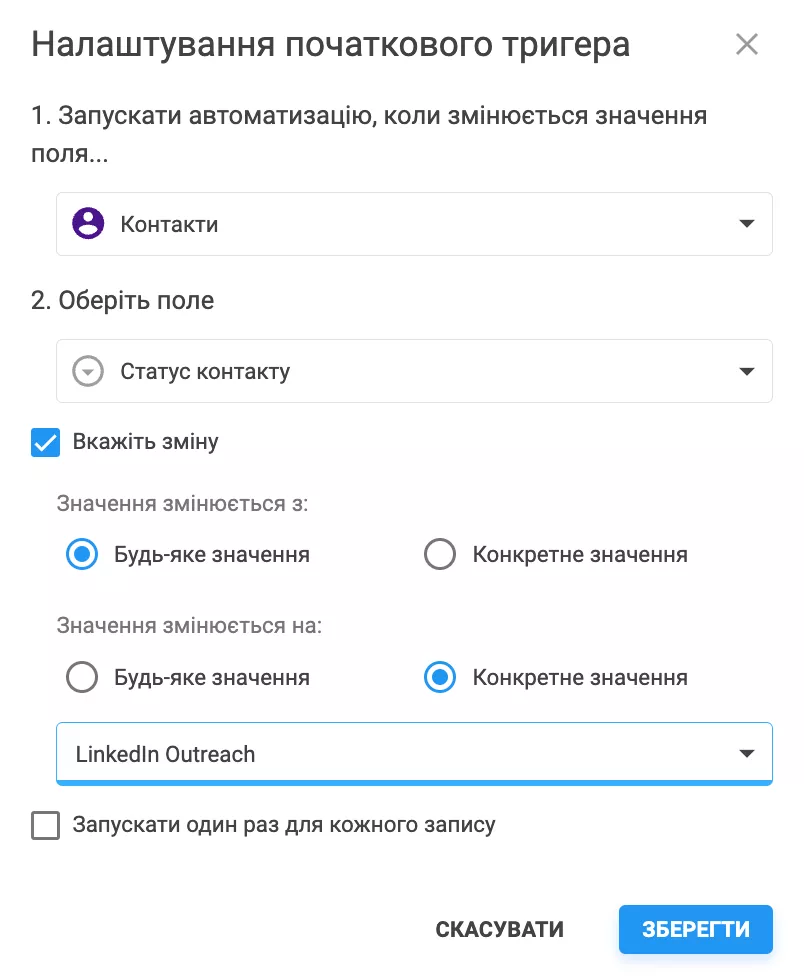
Почніть із вибору тригера (наприклад, зміни значення поля > статус змінився на "LinkedIn Outreach"):
-
2
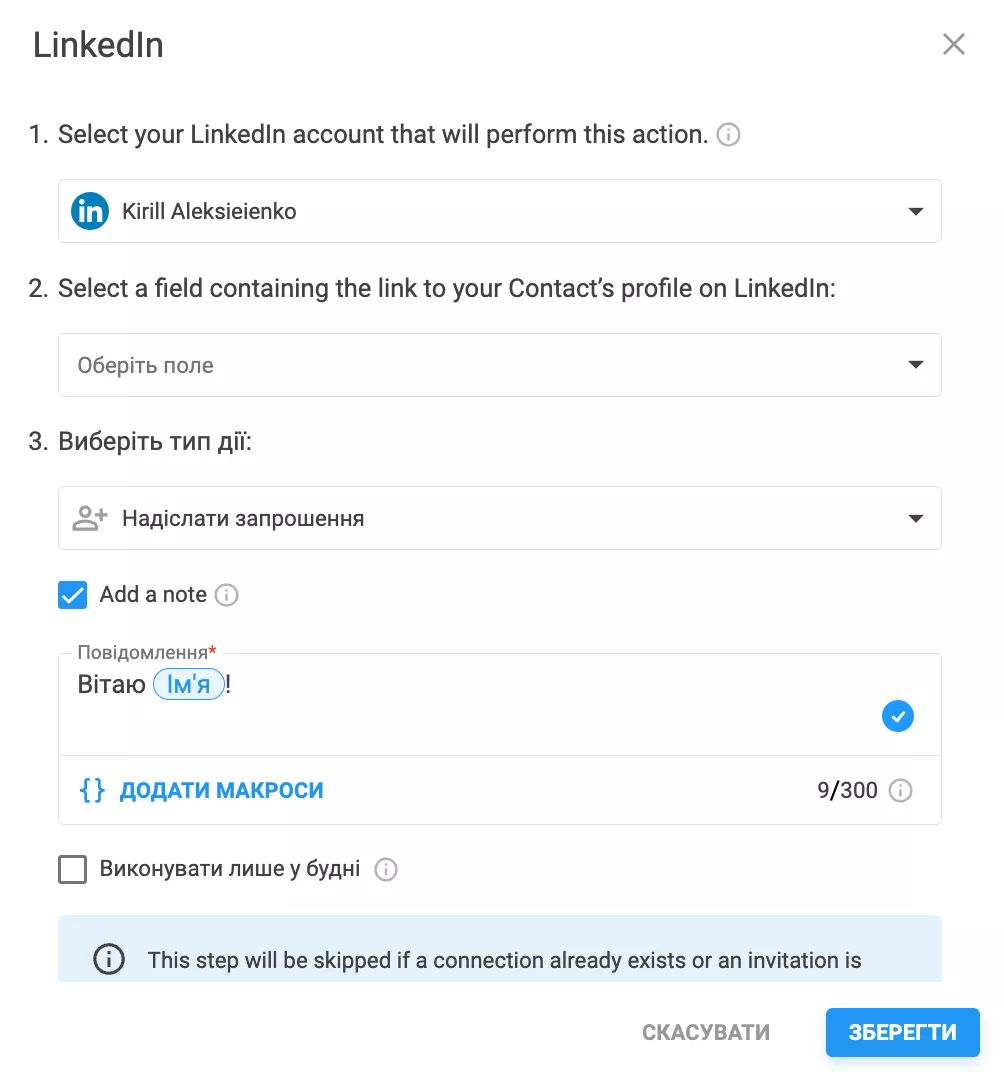
Далі ми додаємо дію > встановити контакт > і напишемо якесь йому перше повідомлення:
-
3
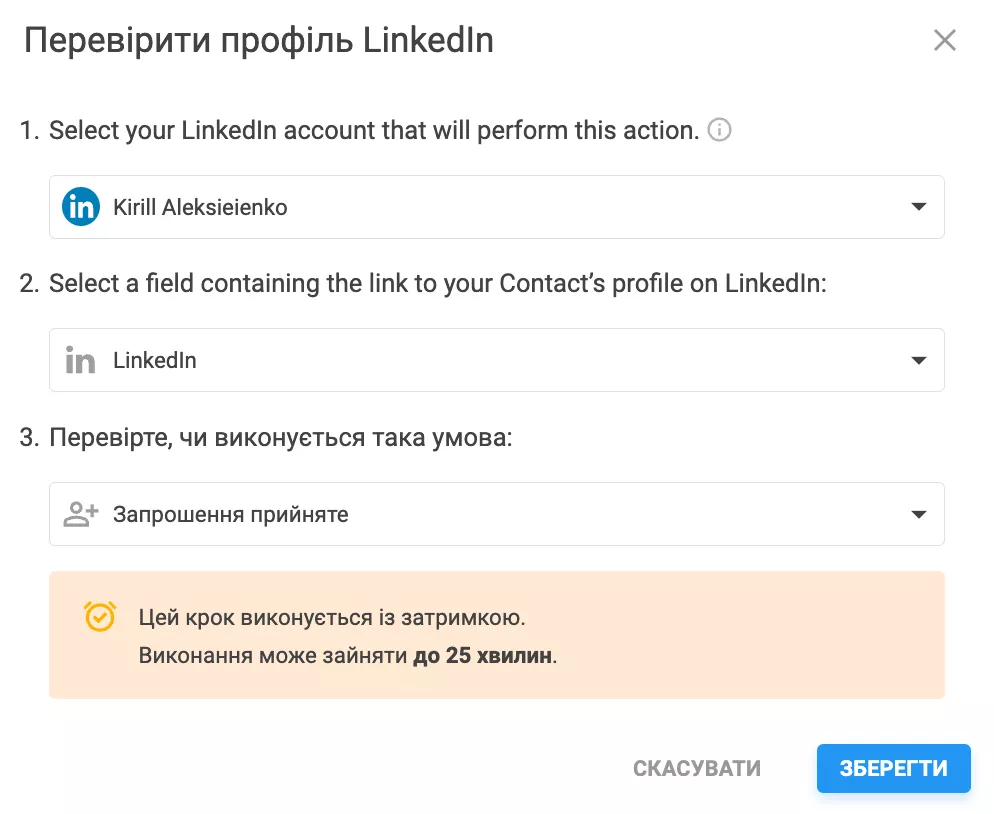
Перевіряємо, чи прийняв він наше запрошення на встановлення контакту:
-
4
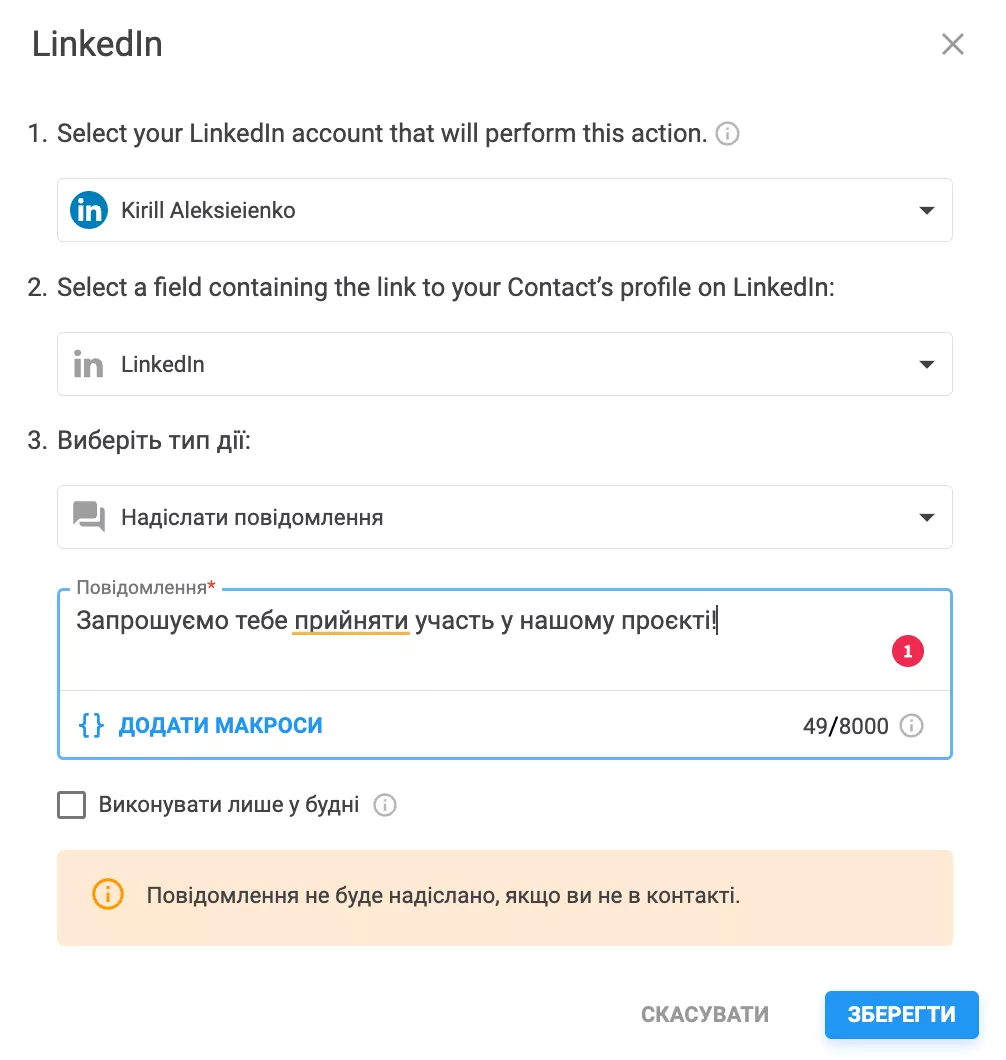
Якщо так > наступна дія відправити ще одне повідомлення:
-
5
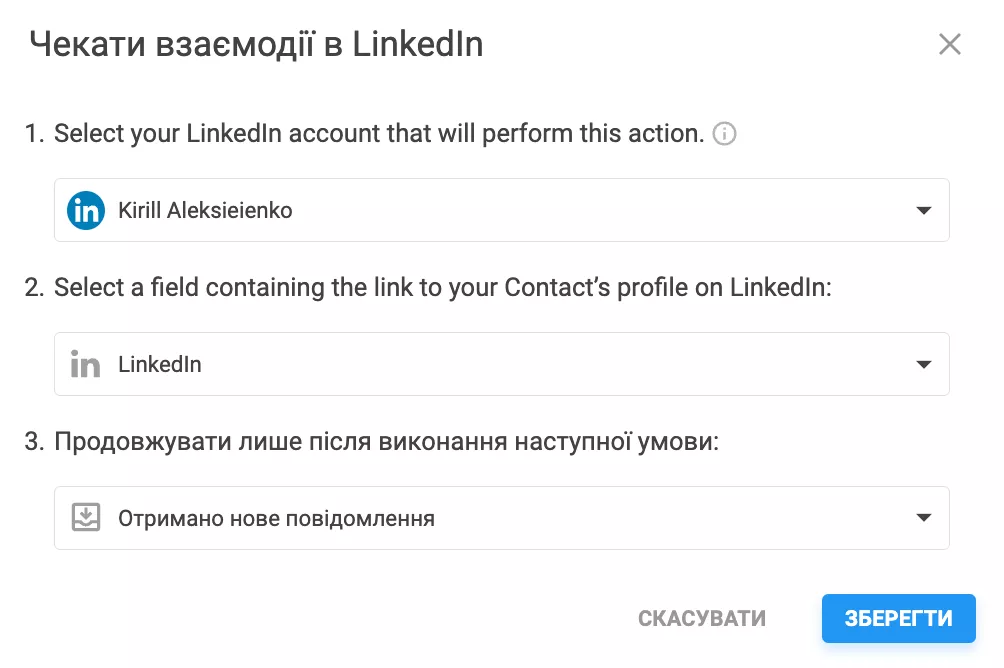
Потім ви можете дочекатися їхньої відповіді та створити, наприклад, для себе завдання перевірити чат LinkedIn із цим контактом:
-
6
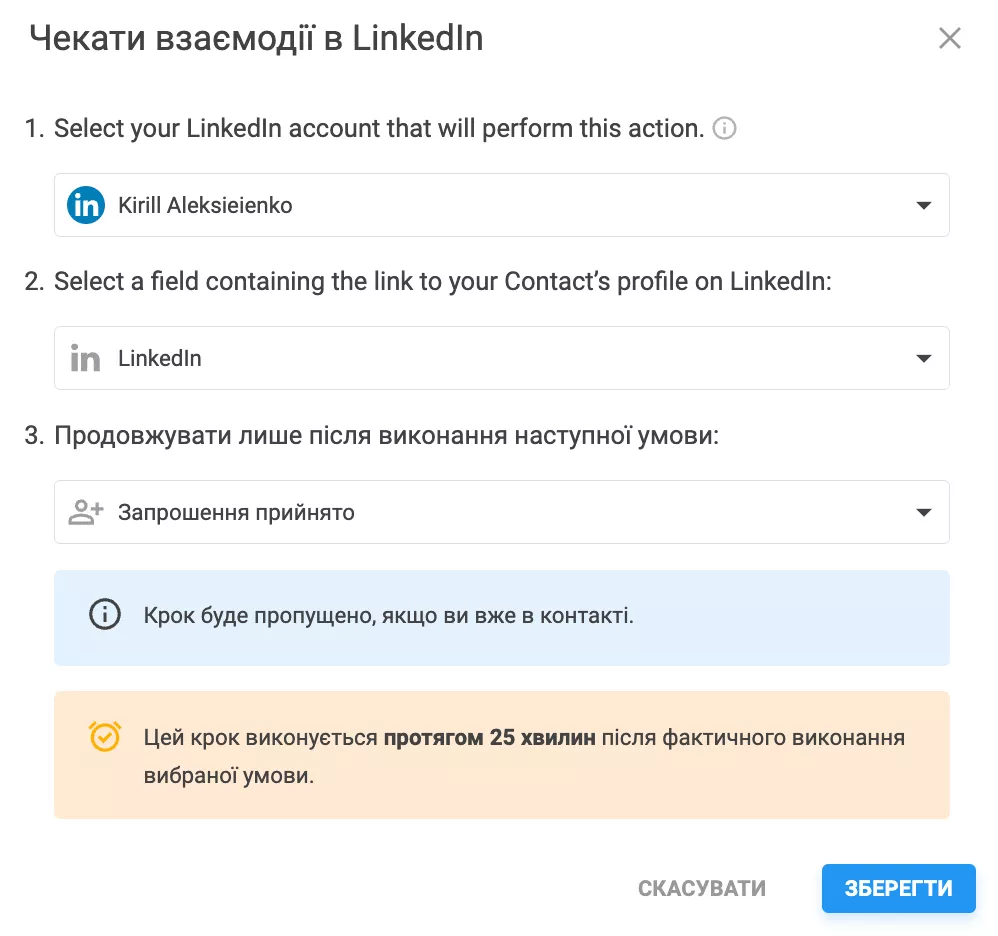
Якщо ні > то почекати на встановлення контакту, поки він прийме запит:
-
7
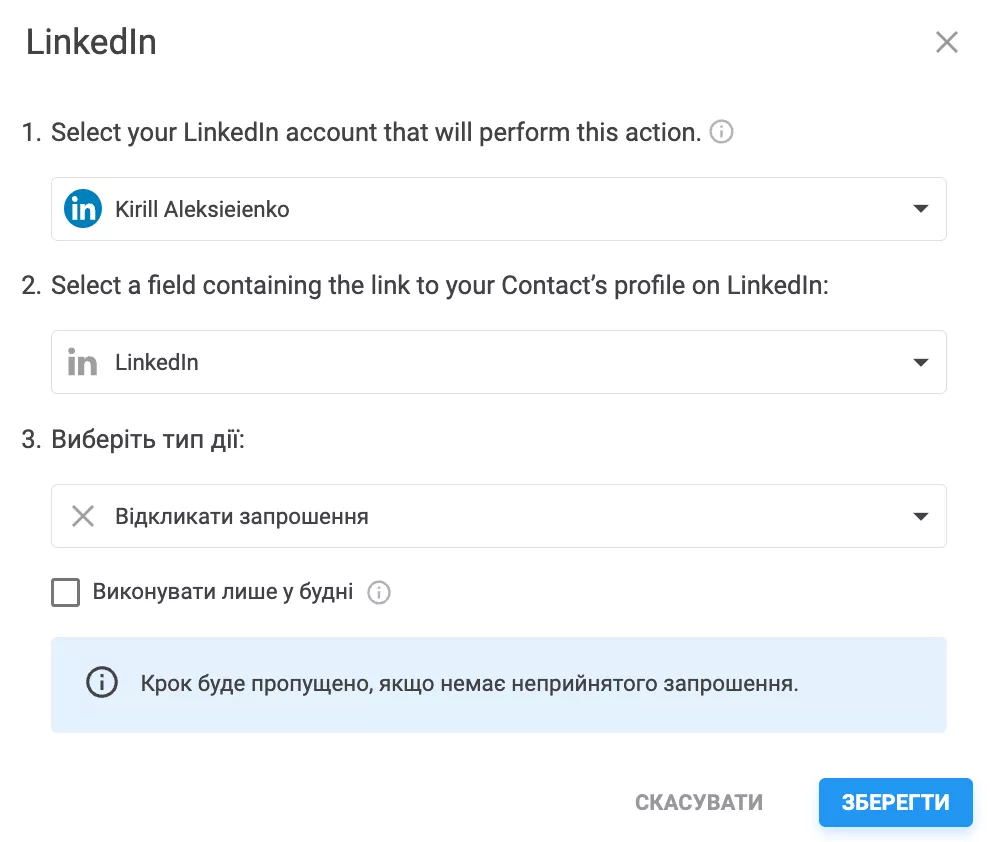
Крім того, ви можете почекати деякий час і відкликати свій запит, коли час закінчиться:
-
8
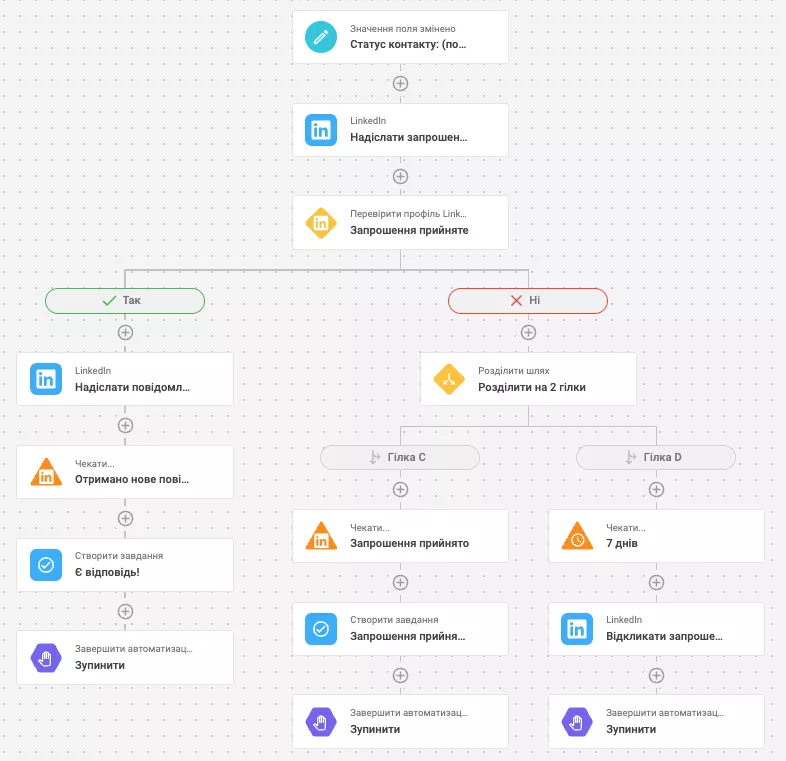
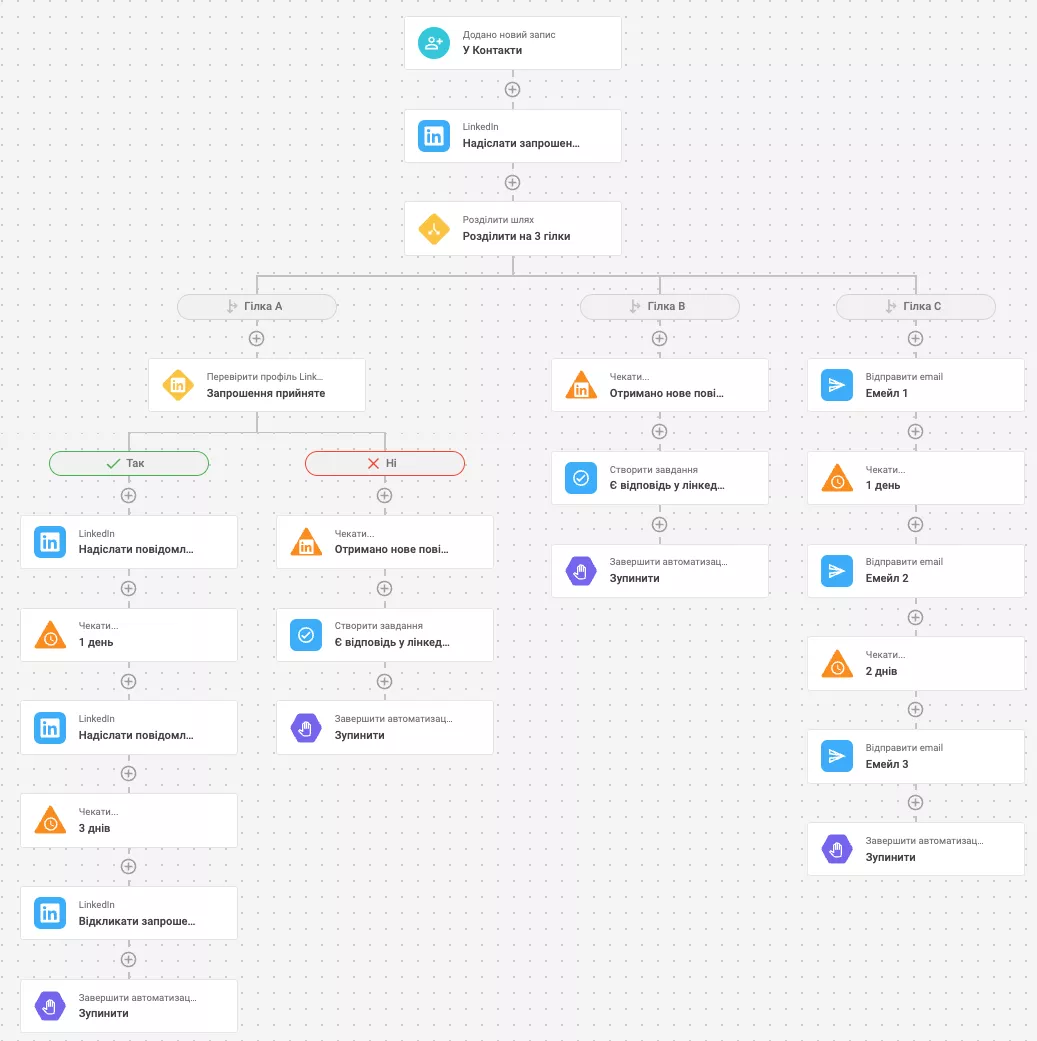
Ось приклад того як може виглядати подібна автоматизація:
Це дуже простий приклад того, на що здатні автоматизації. Ви можете комбінувати стандартні, фільтри та помічники, чекати час чи чекати взаємодії з новими діями для LinkedIn.
Не знайшли відповідей, які шукали? Пишіть нам у чат підтримки прямо з CRM!
А також доєднуйтесь до спільноти однодумців в нашому телеграм каналі.
Початок роботи з LinkedIn інтеграцією
Посібник для початківців, який допоможе вам налаштувати та ефективно використовувати інтеграцію з LinkedIn
Інтеграція NetHunt з LinkedIn і Sales Navigator створена для того, щоб одним кліком мишки фіксувати контакти та компанії та переносити їх у вашу CRM.
А зараз, більш детальніше.
Встановлення
Щоб почати використовувати інтеграцію NetHunt з LinkedIn, встановіть додаток за інструкцією в цьому посиланні.
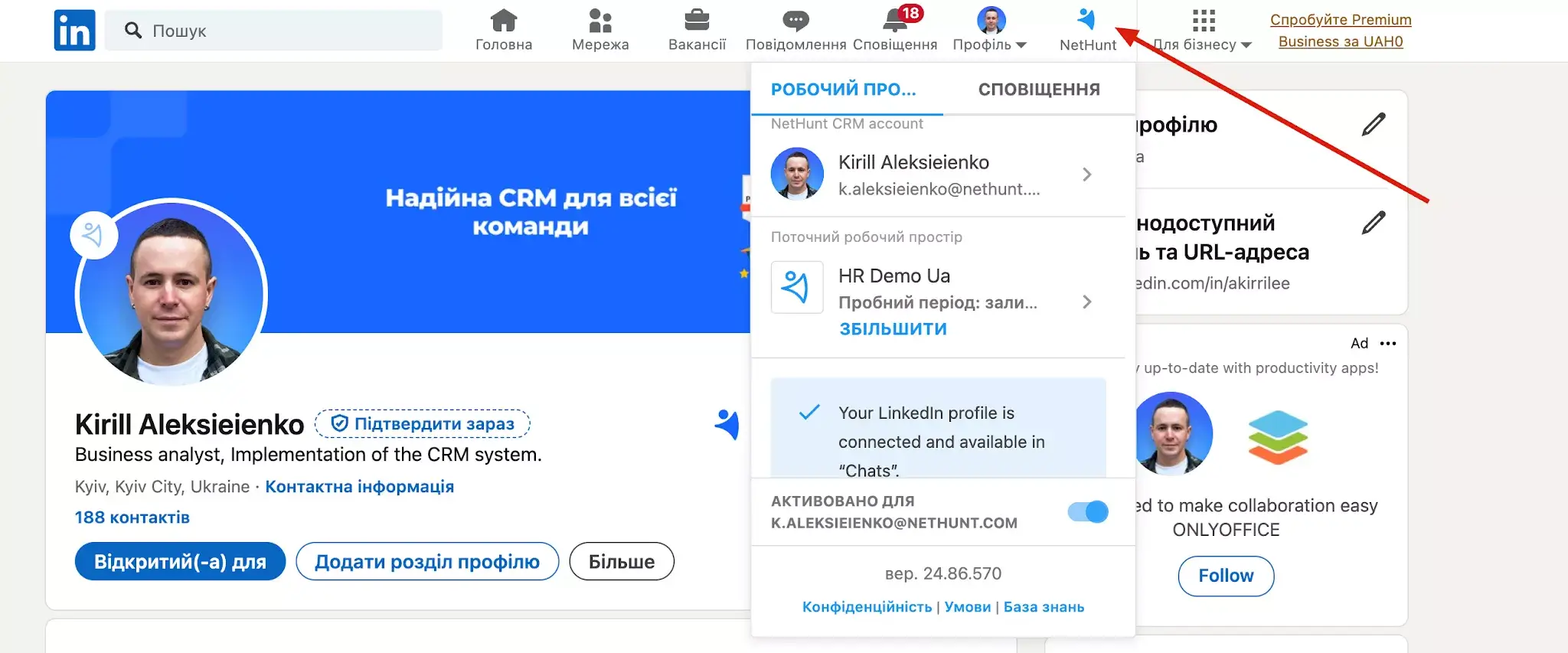
Коли ви будете знаходитесь на своїй сторінці LinkedIn, натисніть по іконці NetHunt CRM для того, щоб виконати авторизацію у ваш обліковий запис що поєднаний з CRM і оберіть > connect a profile to NetHunt CRM.

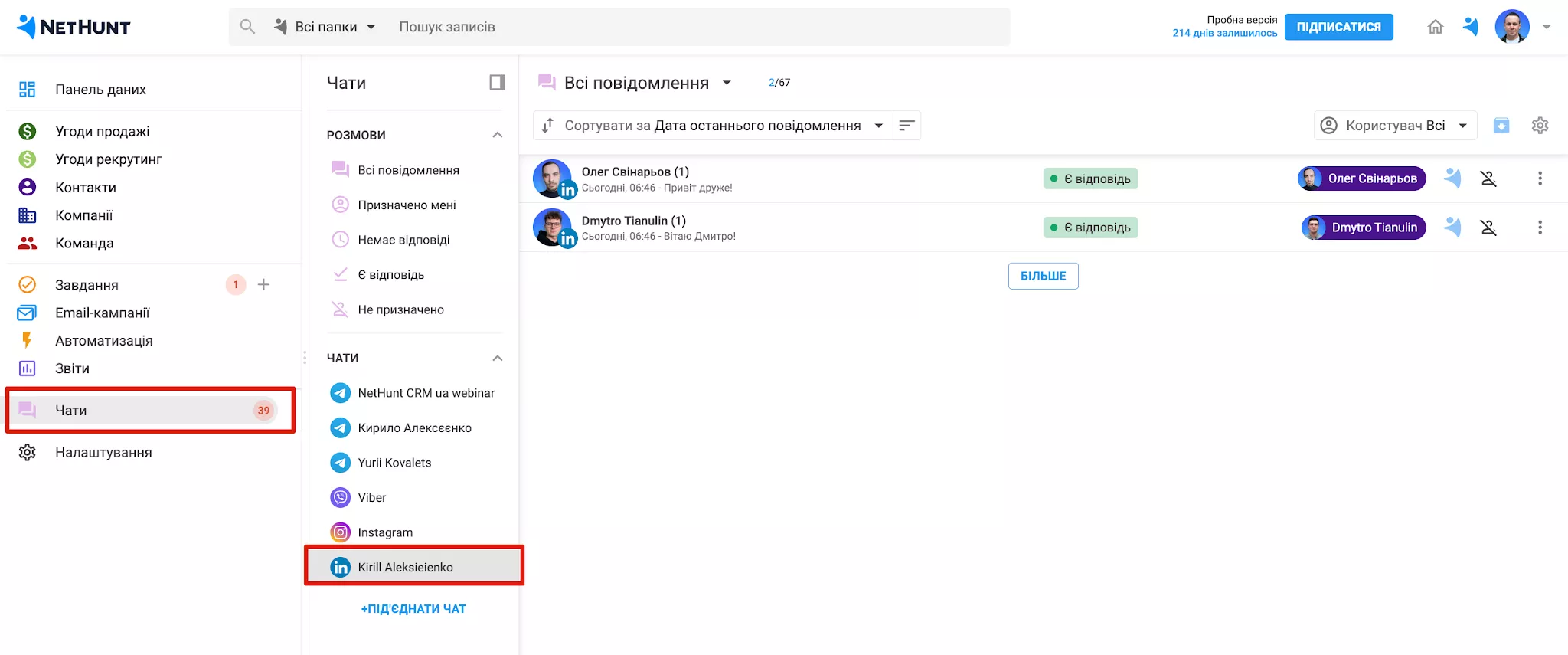
Щойно розширення підключиться до вашої сторінки, чат з LinkedIn сторінкою автоматично з‘явиться в розділі чати.
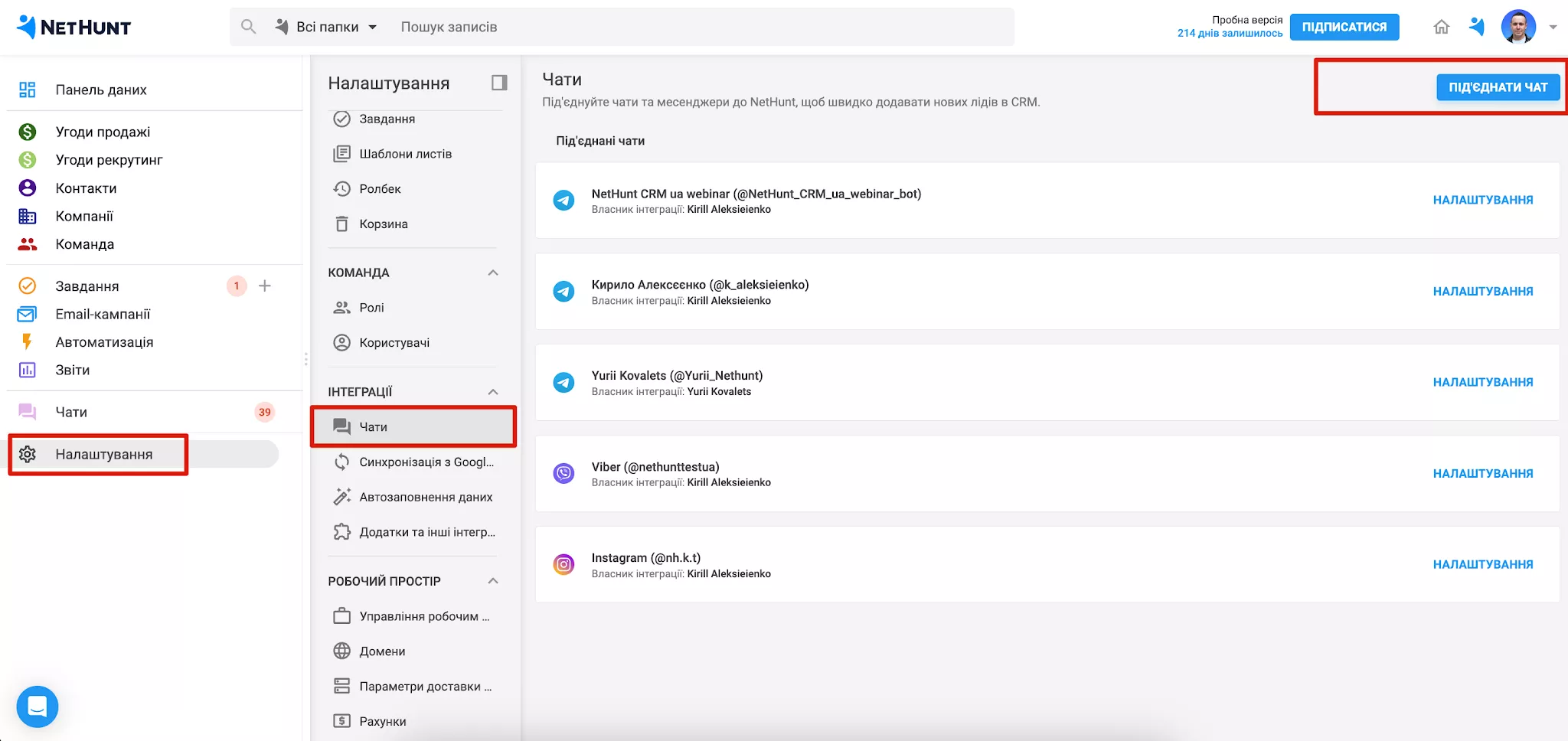
Якщо з якоїсь причини цього не сталось, ви можете підключити чат вручну. Для цього перейдіть в Налаштування > Чати > Під‘єднати чат:
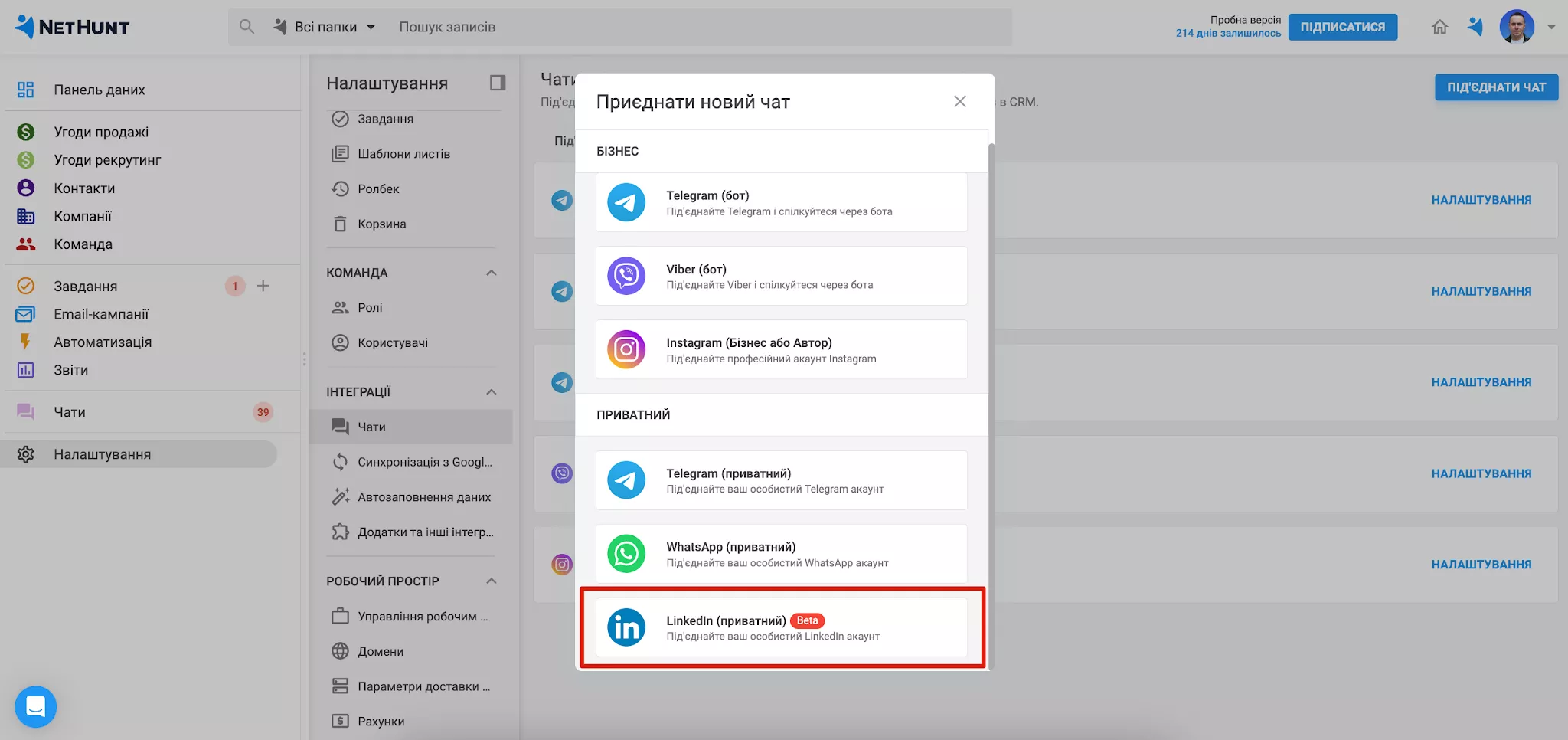
Оберіть LinkedIn у вікні вибору чатів:
Підключіть чат по інструкціям що будуть з‘являтись на екрані.
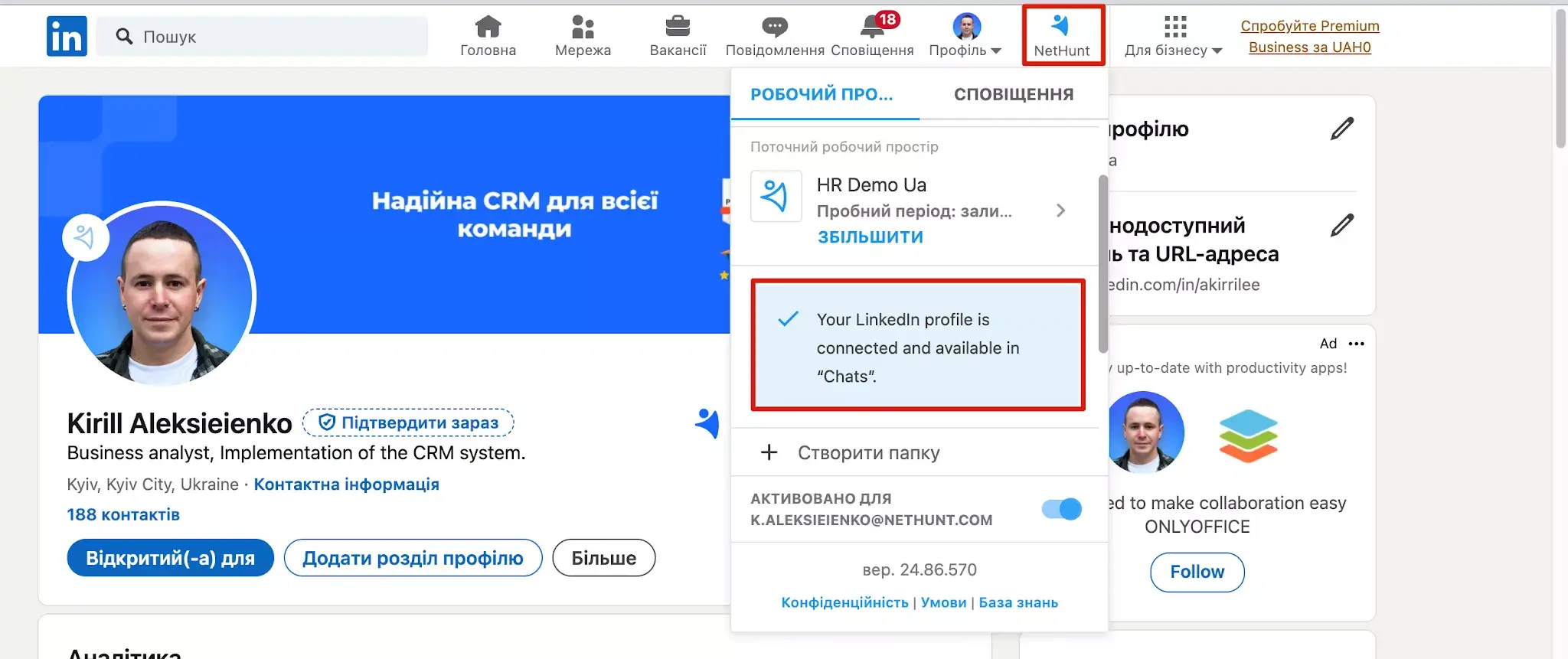
Щойно ваші сторінки будуть зв’язані, ви помітите таке повідомлення підтвердження:
Якщо ви вийдете зі свого профілю LinkedIn, інтеграція з NetHunt також втратить з’єднання.
Якщо у вас є кілька профілів LinkedIn, які ви хочете включити в NetHunt, ми рекомендуємо створити окремі облікові записи (окремі пошти) Chrome для кожного з ваших профілів LinkedIn, щоб не було необхідності виходити щоразу, коли ви хочете перейти.
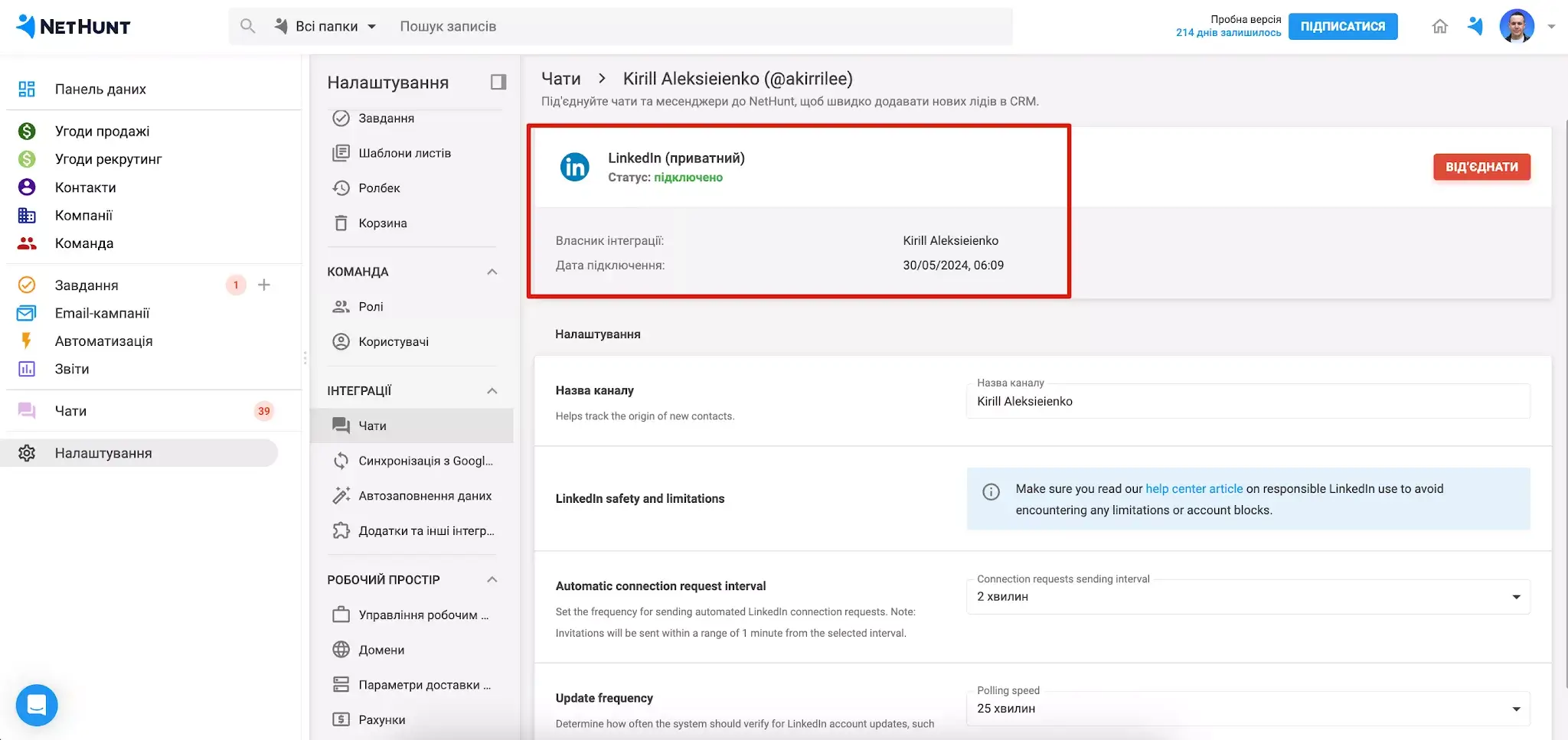
Поверніться до NetHunt CRM, і ви побачите, що ваш обліковий запис LinkedIn успішно підключено!
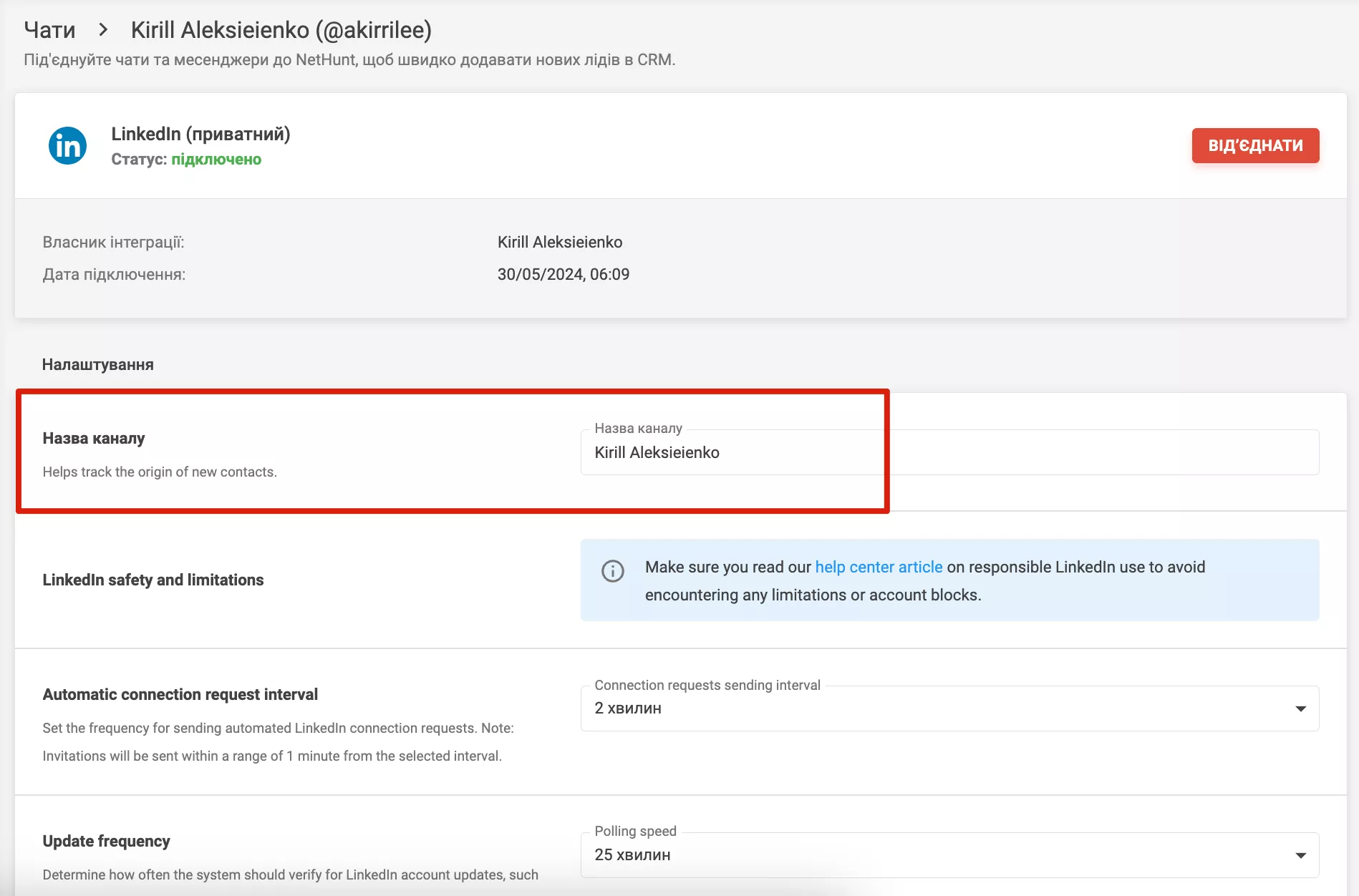
Ви побачите назву сторінки. Її можна змінити за необхідністю:
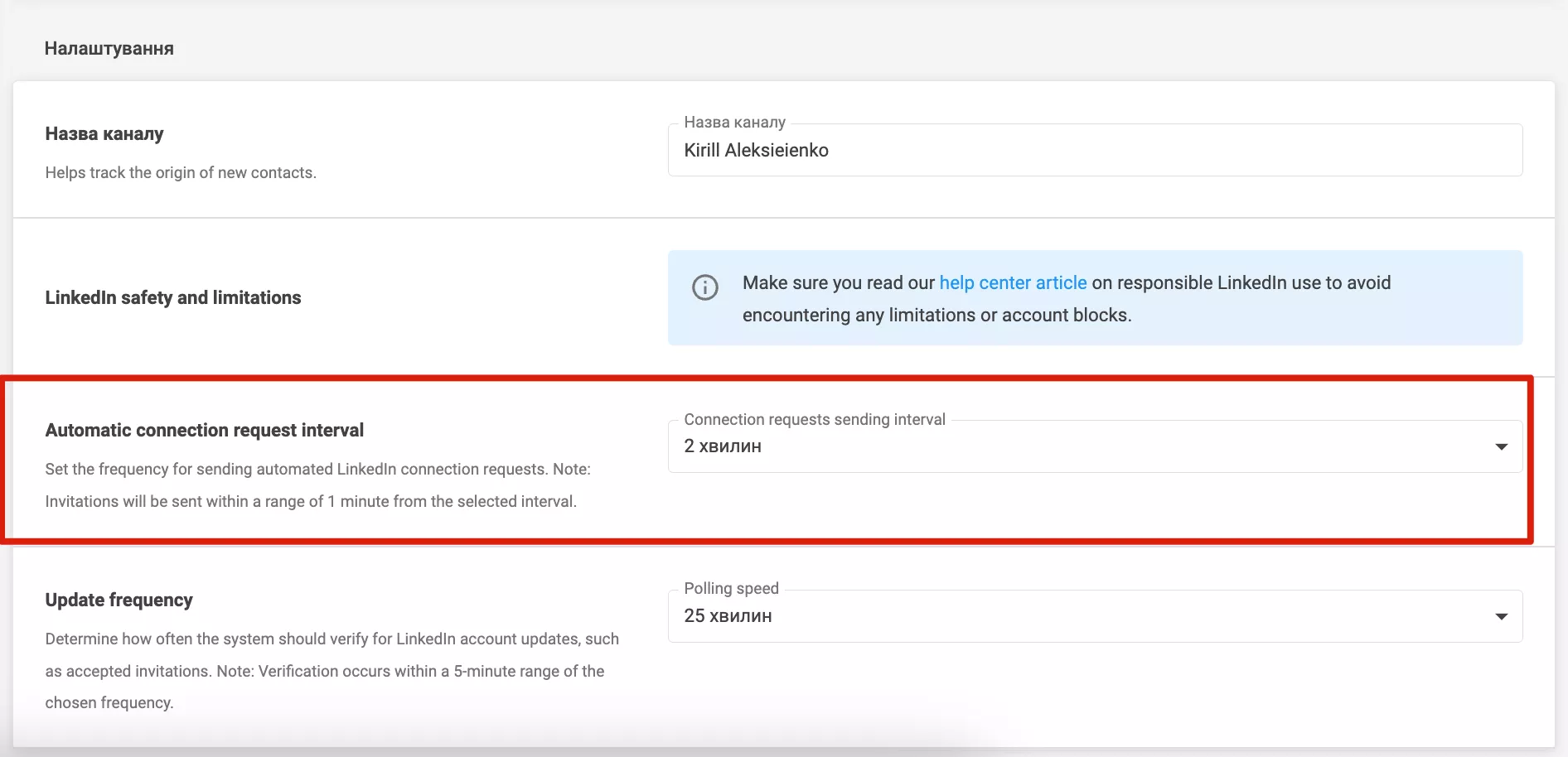
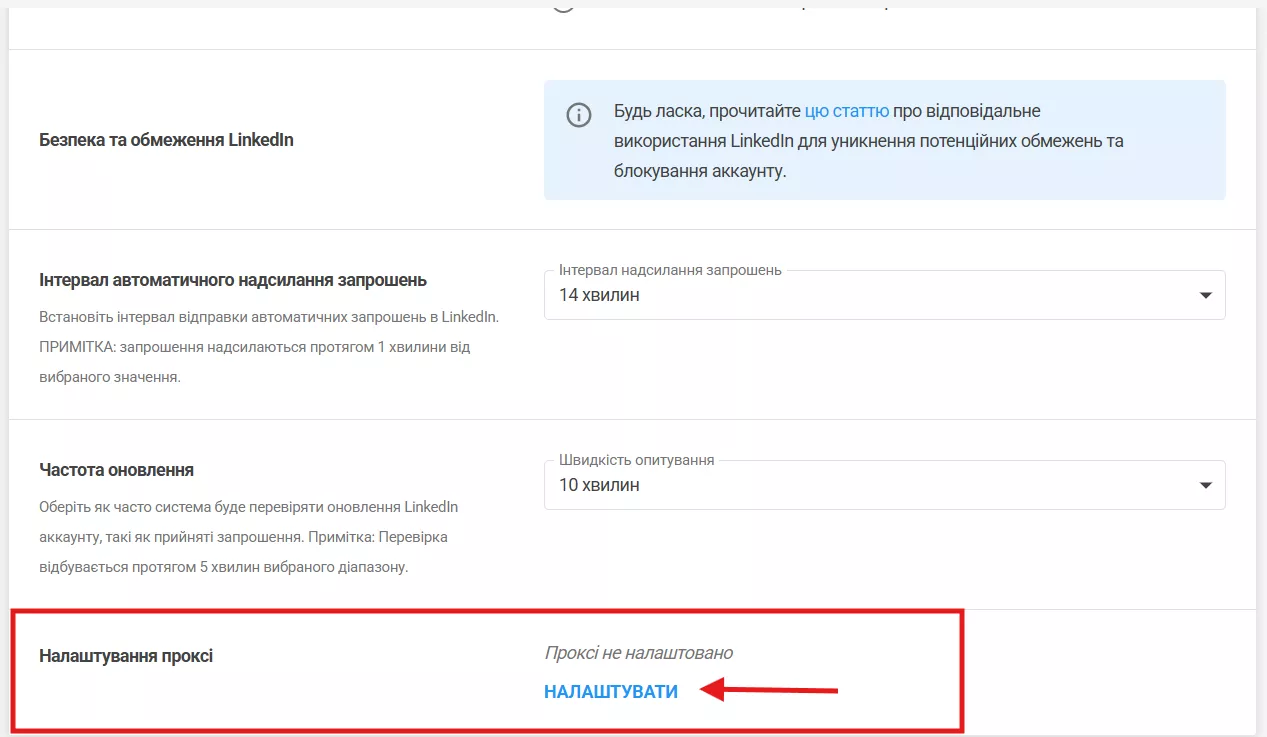
Крім того, ви можете вибрати затримку між надсиланням автоматичних запитів на встановлення контакту в автоматизаціях які працюють в LinkedIn:
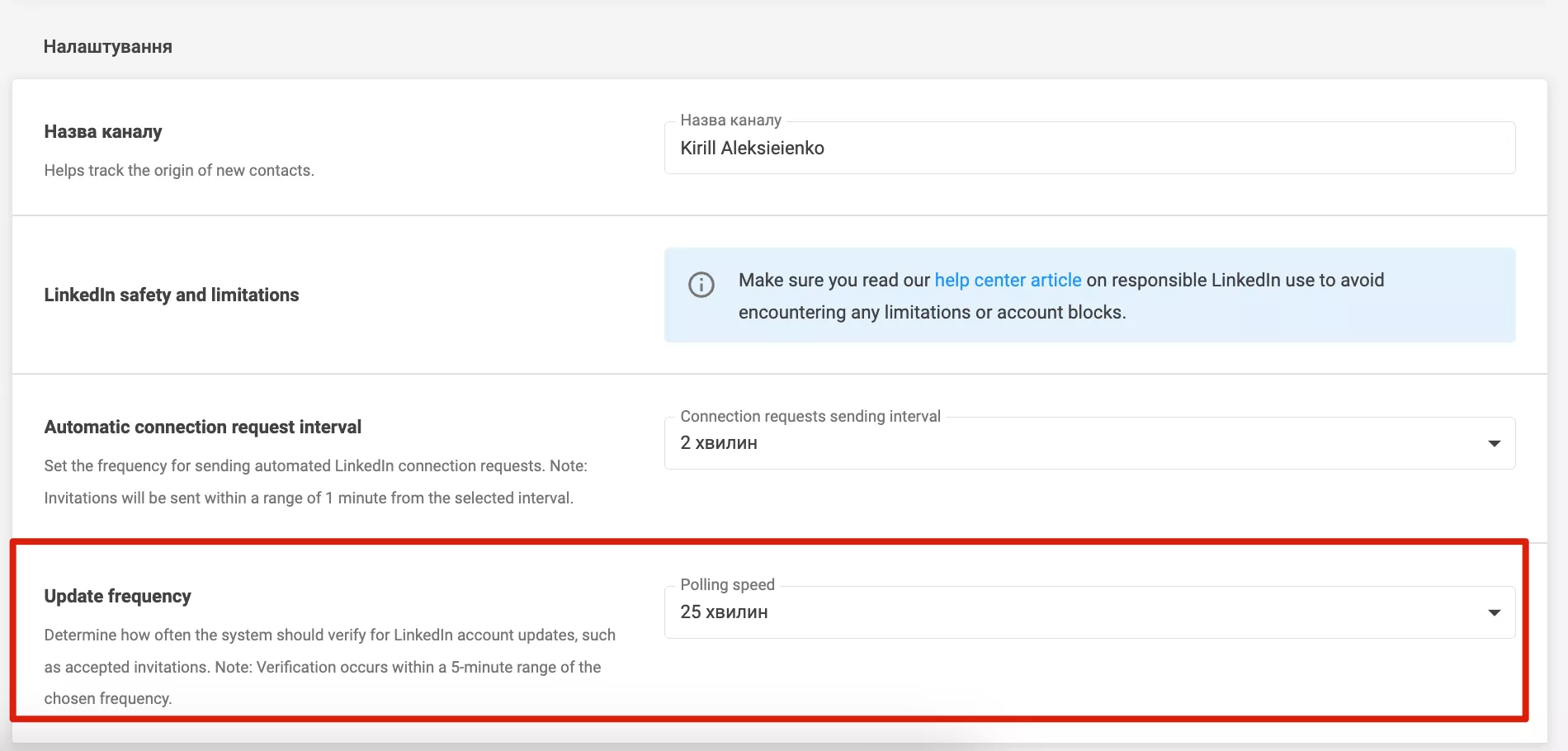
Також, ви можете вирішити, як часто автоматизація буде перевіряти в LinkedIn статус або реакцію цільового контакту на ваш запит на встановлення контакту або на ваше автоматично надіслане повідомлення.
Якщо у вас є кілька користувачів у робочому просторі, ви можете підключити їхні кілька облікових записів LinkedIn до NetHunt.
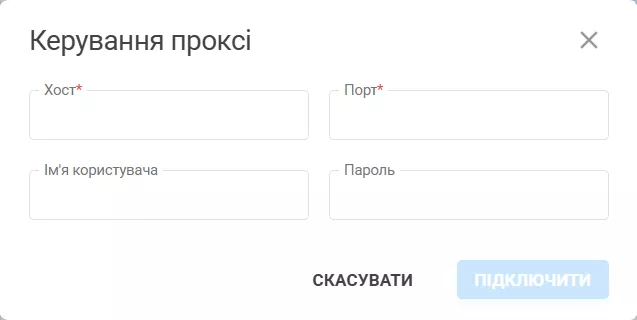
Наступний крок налаштування це проксі-сервера:
Проксі для інтеграції з LinkedIn необхідний для безпечного та безперебійного масштабування автоматизації, оскільки він дозволяє працювати з мультиакаунтами, імітувати природну поведінку користувачів через чисті локальні IP-адреси та ефективно розподіляти навантаження для стабільного обходу внутрішніх лімітів платформи.
Налаштування інтеграції
-
1
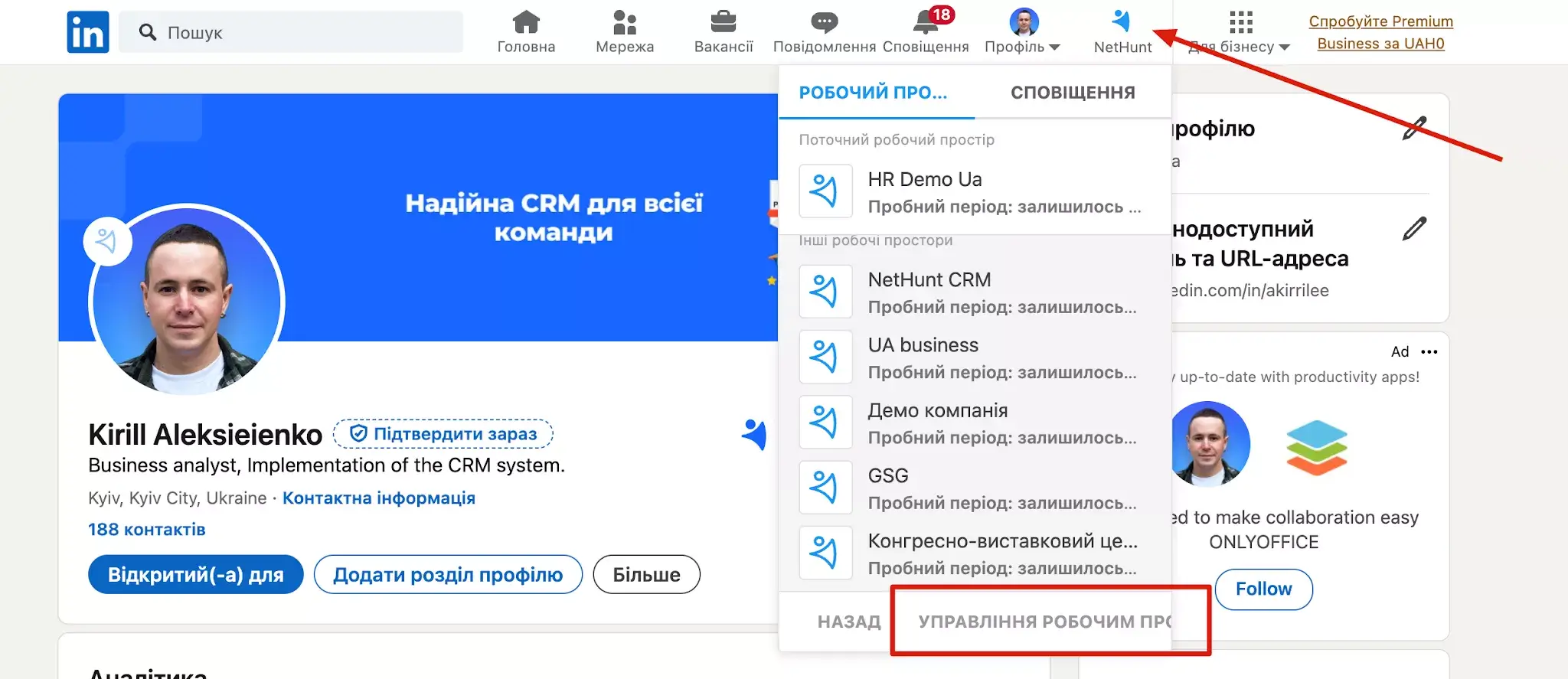
Оскільки електронна адреса, яку ви використовуєте для NetHunt, може відрізнятися від тієї, яку ви використовуєте для LinkedIn (особиста чи корпоративна), ви можете змінити обліковий запис у LinkedIn, щоб підключитися до потрібного. Для цього виконайте інструкції на скріншоті нижче:
-
2
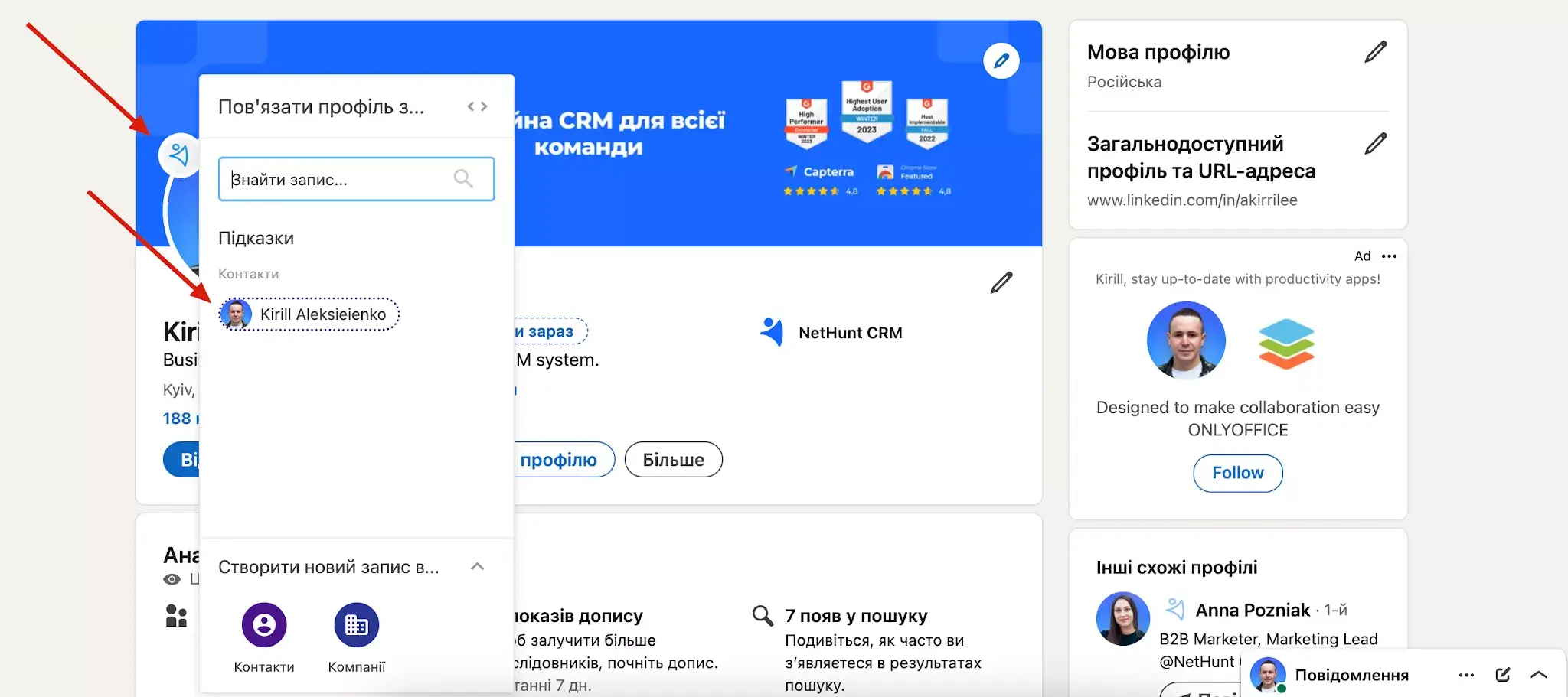
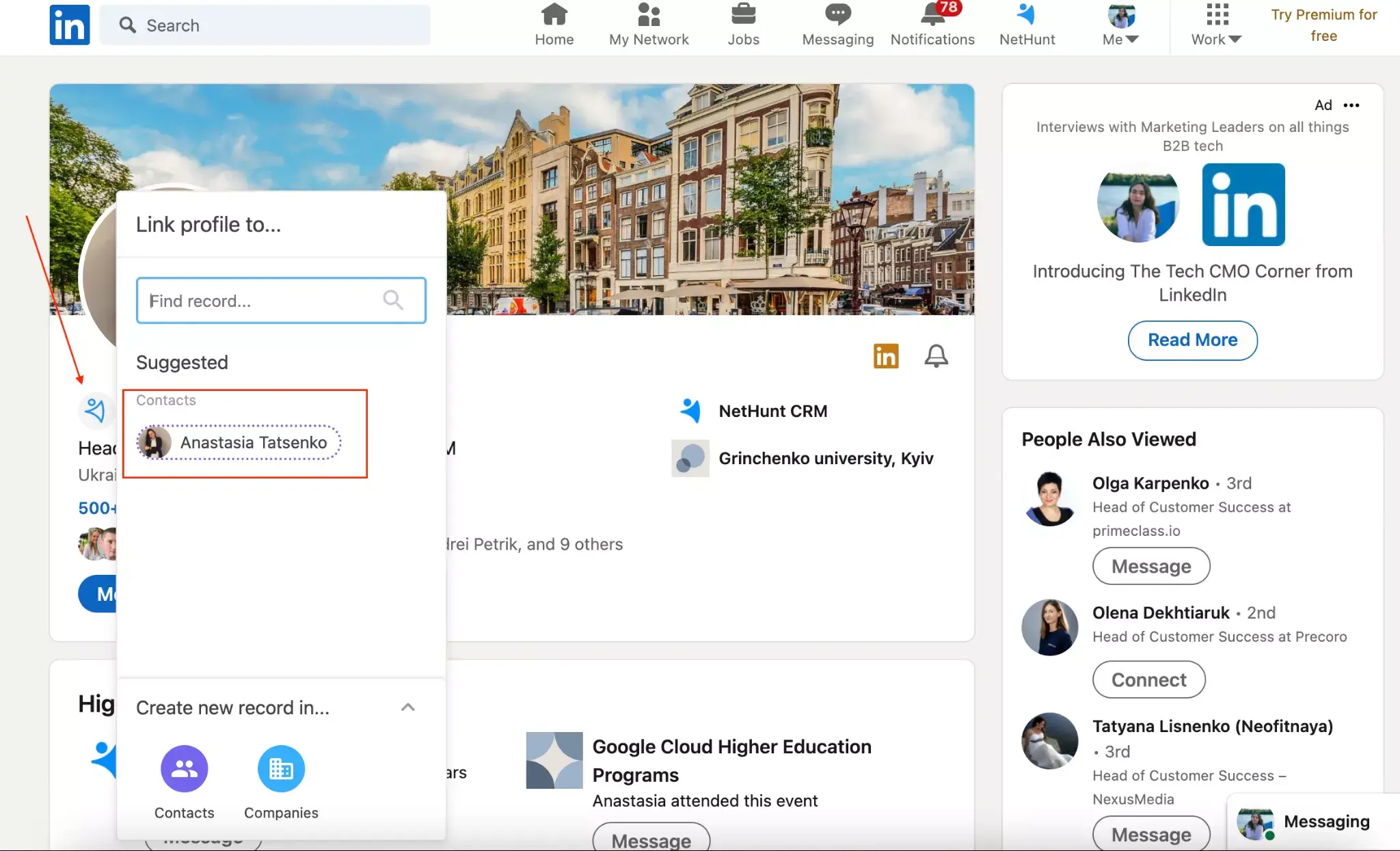
Після того як ви почнете працювати з NetHunt і активуєте розширення, система не буде автоматично створювати вашу базу контактів CRM до LinkedIn. Щоб пов’язати свої контакти та компанії зі своїм профілем LinkedIn, їх потрібно вручну буде вперше прилінкувати один до одних.
Для цього натисніть значок NetHunt біля імені людини та виберіть запис, на який система запропонувала вам зробити посилання.
Не знайшли відповідей, які шукали? Пишіть нам у чат підтримки прямо з CRM!
А також доєднуйтесь до спільноти однодумців в нашому телеграм каналі.
Чи безпечна інтеграція з LinkedIn?
Інформація від NetHunt щодо безпеки його інтеграції з LinkedIn.
Ми цінуємо вашу конфіденційність і дотримуємось високого рівня безпеки. Ось чому наша інтеграція з LinkedIn є легальною та безпечною:
-
Ми не проводимо жодних прихованих масових дій від імені користувача.
-
Ми додаємо лише один контакт або компанію за раз і лише тоді, коли користувач ініціює цю дію.
-
Ми не виконуємо жодного масового пошуку чи завантаження користувачів LinkedIn.
-
Додаючи новий контакт або компанію до NetHunt CRM, ми не отримуємо жодної інформації профілю, яка недоступна нашим користувачам.
Якщо у вас є додаткові запитання щодо безпеки інтеграції NetHunt-LinkedIn, розпочніть розмову з нами за допомогою значка чату в нижньому правому куті на нашому сайті — ми будемо раді допомогти!
Не знайшли відповідей, які шукали? Пишіть нам у чат підтримки прямо з CRM!
А також доєднуйтесь до спільноти однодумців в нашому телеграм каналі.
Інтеграція LinkedIn: найкращі практики та важливі примітки
Дізнайтеся, як налаштувати та працювати з інтеграцією NetHunt з LinkedIn
Ось список речей, які допоможуть вам розпочати роботу та ефективно працювати з інтеграцією NetHunt – LinkedIn.
Важливі примітки:
-
Інтеграція NetHunt з LinkedIn наразі доступна лише як додаток за цим посиланням.
-
Після початку роботи з NetHunt та активації додатку, система не буде автоматично пов'язувати вашу базу даних CRM з LinkedIn. Щоб зв’язати свої контакти та компанії з профілем LinkedIn, вам потрібно буде додати або прив'язати їх (в один клік) із LinkedIn до вашої CRM.
-
Коли ви додаєте новий контакт із LinkedIn до NetHunt, у папці Контакти буде створено новий запис. Якщо ця Контактна особа пов'язана із Компанією, зазначеною як її поточне робоче місце, ця компанія також буде додана до NetHunt і пов’язана з цим контактом.
-
Коли ви додаєте нову організацію з LinkedIn до NetHunt, у папці Companies буде створено новий запис.
-
Інтеграція LinkedIn доступна під час пробного періоду, планів Business та Advanced. Ми також вмикаємо 14-денний тестовий період для користувачів плану Basic, надаючи кожному можливість спробувати нові функції та вирішити, чи хочуть вони змінити підписку щоб отримати до них повноцінний доступ.
Найкращі практики:
-
Немає необхідності відкривати профіль особи на LinkedIn, щоб додати її до вашої NetHunt CRM. Ви можете створити новий контакт або компанію з будь-якої сторінці LinkedIn, де ви побачите синій значок NetHunt поруч із ім’ям контакту або назвою компанії.
-
Щойно створені контакти або компанії автоматично заповнюються відомостями з LinkedIn, які доступні вам як користувачу. Щоб отримати більше інформації з профілів LinkedIn, радимо спочатку додати їх до своїх контактів у LinkedIn.
-
Оскільки профілі LinkedIn додаються до папки «Контакти» в NetHunt CRM, ми рекомендуємо зберігати всі ваші контакти в папці «Контакти» за замовчуванням у NetHunt. Якщо ви зберігаєте їх в іншій папці, зв’яжіться з нами за адресою support@nethunt.com, щоб ми допомогли вам налаштувати систему для правильної інтеграції з LinkedIn.
Якщо у вас виникли додаткові запитання щодо роботи з інтеграцією NetHunt-LinkedIn, розпочніть розмову з нами за допомогою значка чату в нижньому правому куті — ми будемо раді допомогти!
Не знайшли відповідей, які шукали? Пишіть нам у чат підтримки прямо з CRM!
А також доєднуйтесь до спільноти однодумців в нашому телеграм каналі.
Швидке вирішення проблем з інтеграцією LinkedIn
Відповіді на найпоширеніші запитання
-
1
Я щойно встановив додаток NetHunt CRM для LinkedIn. Чому він уже не показує контакти, які вже є в моїй NetHunt CRM?
Після того, як ви почнете працювати з NetHunt та активуєте додаток, система не буде автоматично підключати вашу базу даних CRM з LinkedIn. Щоб зв’язати ваші контакти та компанії з профілем LinkedIn, вам потрібно буде пов’язати їх. Для цього натисніть значок NetHunt поруч із іменем особи та виберіть параметр «Прив'язати до існуючого запису».
-
2
Коли я намагаюся додати новий контакт, я бачу повідомлення: "Немає доступних папок, куди можна прив'язати запис".
Це повідомлення означає, що з якоїсь причини у вас немає папок "Контакти" або "Компанії" у вашій CRM:
-
Можливо, ви видалили ці папки або перейменували їх.
-
Можливо, ви зареєструвалися в NetHunt до грудня 2019 року, і структура папок дещо відрізняється.
-
Можливо, ви змінили структуру полів у цих папках.
Будь ласка, зв’яжіться з нами за адресою support@nethunt.com, щоб ми могли допомогти вам налаштувати все правильно.
-
3
Профілі контактів, які я додаю з LinkedIn, не автозаповнюються всіма даними.
NetHunt збирає лише ту інформацію, яка доступна вам як користувачу. Тому, щоб отримати більше інформації з профілів LinkedIn, ми рекомендуємо спочатку додати їх до свого списку контактів у LinkedIn.
Ось кілька додаткових порад:
-
переконайтеся, що ви не видалили поля, куди потрібно додати дані профілю - іноді люди не заповнюють всю інформацію в LinkedIn - перевірте, чи є дані, які ви шукаєте на профілі людини.
-
4
Як я можу уникнути створення дублікатів?
Якщо контакт або компанія, яку ви хочете додати, уже є у вашій NetHunt CRM, ви побачите повідомлення «Прив'язати до існуючого запису» і запис CRM, який уже знайшла система. Якщо записи CRM, знайдені системою, правильні, замість створення нового контакту натисніть «Прив'язати до існуючого запису».
Не знайшли відповідей, які шукали? Пишіть нам у чат підтримки прямо з CRM!
А також доєднуйтесь до спільноти однодумців в нашому телеграм каналі.
Робота з NetHunt-LinkedIn інтеграцією
Основний функціонал та правила користування ним
Створення контактів у NetHunt CRM в один клік.
Щоб створити новий контакт у вашій CRM, клацніть іконку NetHunt біля імені людини. Цей запис буде додано до папки Контакти в NetHunt. Іконка NetHunt (а отже і можливість додати потенційного клієнта) доступні не тільки в профілі людини, а й майже скрізь у LinkedIn: домашня сторінка, пошук, рекомендації тощо.
Автоматичне заповнення профілю
Коли ви додаєте новий контакт або нову компанію з LinkedIn до NetHunt, їхній профіль буде автоматично збагачено деталями, доступними для вас як користувача: зображення, ім’я, прізвище, компанія, посада, електронна адреса, номер телефону, логін у Skype та Twitter, дата народження, посилання на профіль LinkedIn.
Якщо особа, яку ви додаєте, не є вашим контактом першого кола до LinkedIn, можливо, у вас не буде доступу до всіх даних профілю, якими вони поділилися. Тому ми рекомендуємо спочатку додати потенційних клієнтів до ваших контактів.
Коли ви додаєте нову компанію, її профіль буде збагачено такими деталями, якщо вони надані компанією: назва, опис, логотип, веб-сайт, номер телефону, адреса, дата заснування, галузь, розмір компанії, посилання на LinkedIn профіль.
Створення компанії в NetHunt CRM в один клік
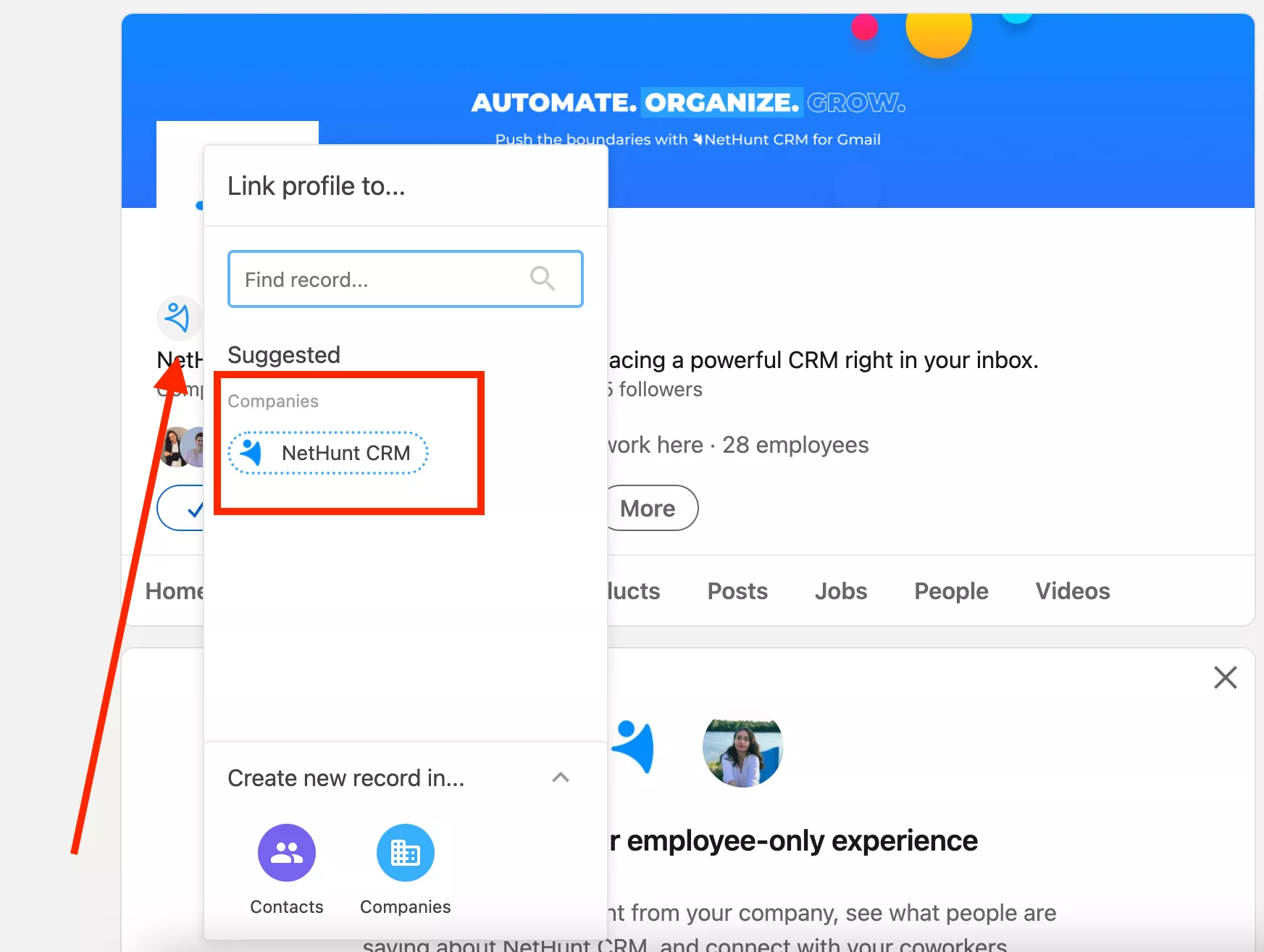
Щоб створити нову компанію у вашій CRM, натисніть значок NetHunt поруч із профілем компанії, і новий запис буде створено в папці Контакти у NetHunt:
Крім того, коли ви створюєте нову компанію, її профіль буде автозаповнено такими даними, якщо вони надані компанією: назва, опис, логотип, веб-сайт, номер телефону, адреса, дата заснування, галузі, розмір компанії та посилання на LinkedIn профіль.
Якщо з профілем людини чи компанії, який ви додаєте, не встановлено зв‘язку (додавання один одного в другі) в LinkedIn, ви можете не мати доступу до всіх даних цього профілю, якими вони поділилися. Ось чому ми рекомендуємо спочатку додати потенційних клієнтів до ваших зв’язків (додати в друзі).
Бічна панель NetHunt у LinkedIn
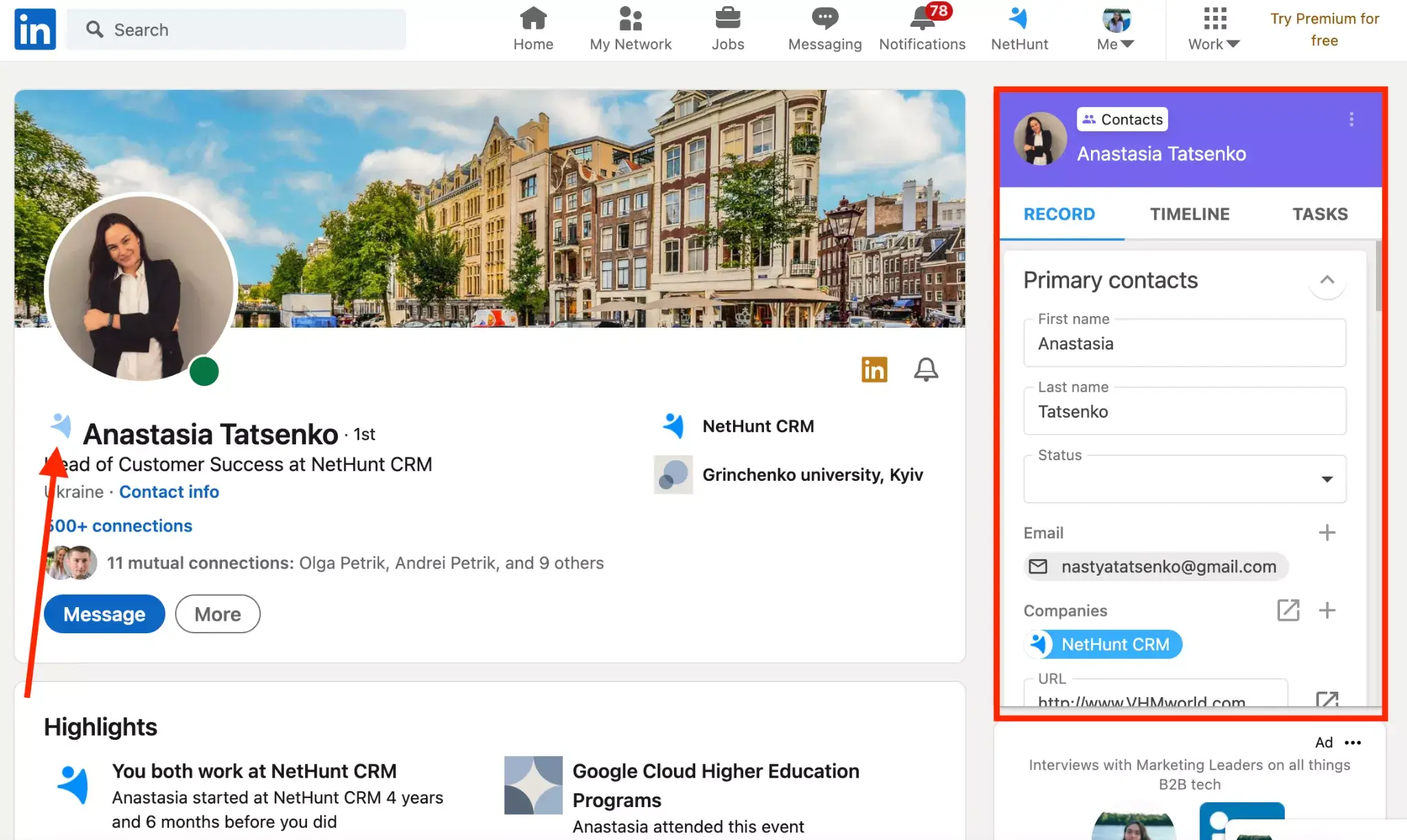
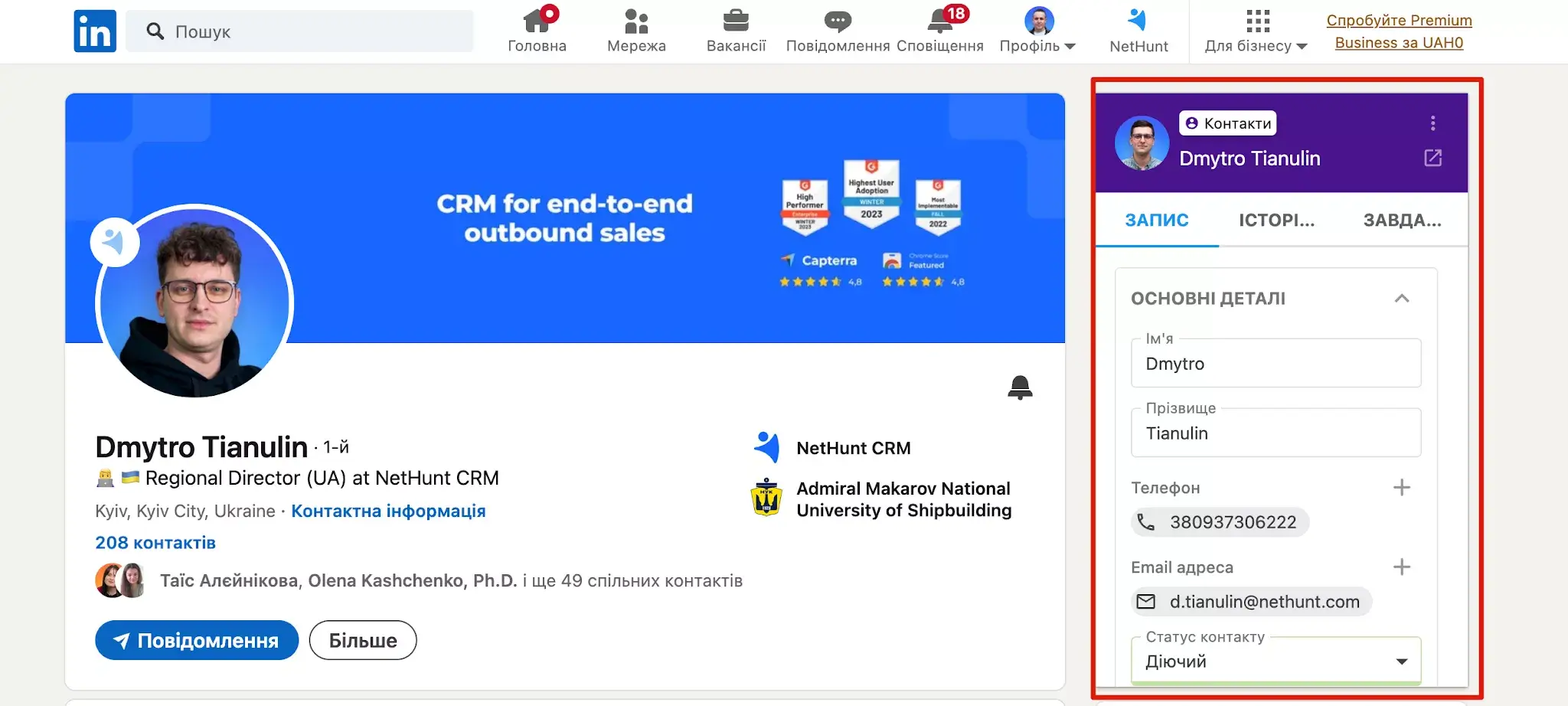
Після того, як ви додасте новий контакт або компанію з LinkedIn до NetHunt, бічна панель буде доступна на сторінках їхніх профілів для швидкого редагування. Вона також дає змогу бачити всю інформацію, пов’язану з потенційним клієнтом або компанією, надаючи вам цінний контекст, коли він потрібен найбільше.
Від’єднання профілю LinkedIn від NetHunt CRM
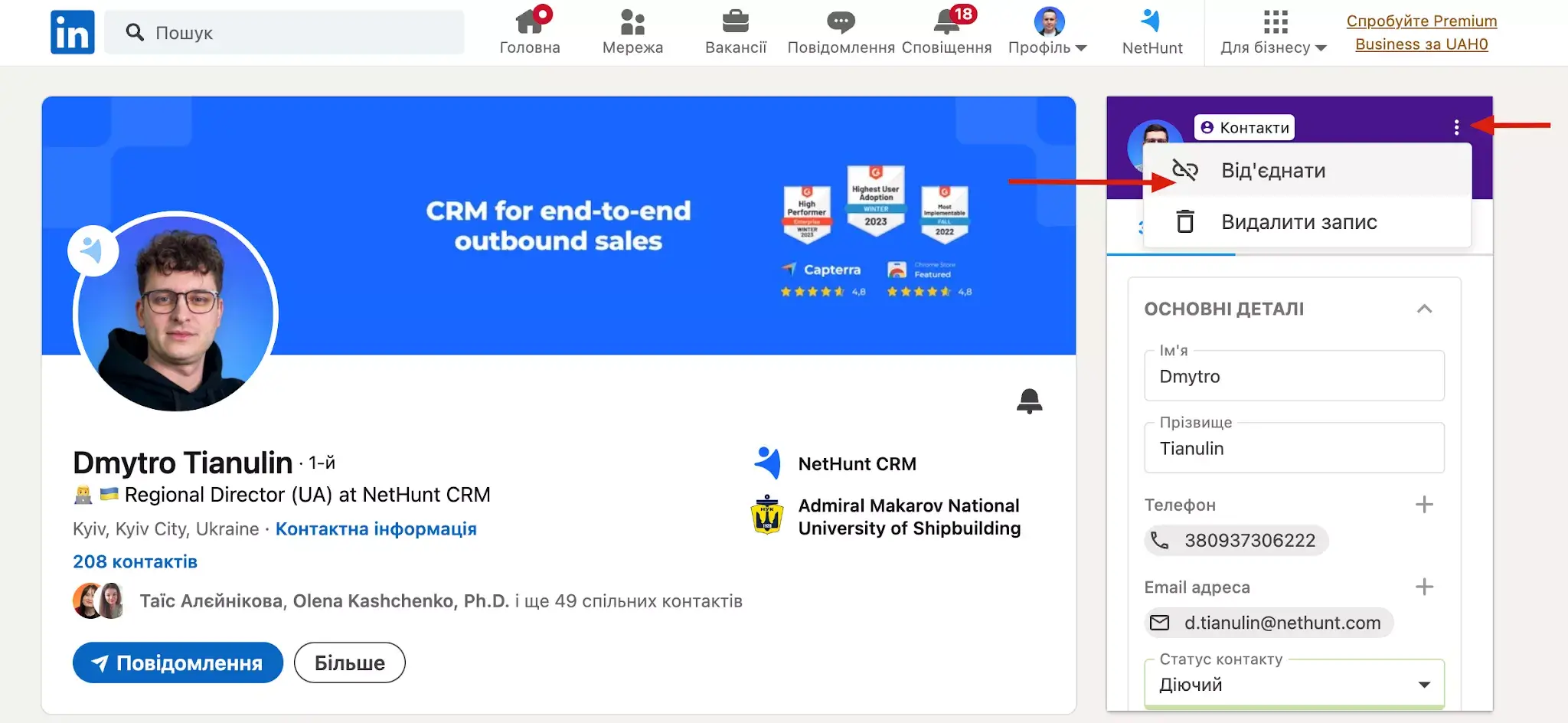
Щоб від’єднати профіль LinkedIn від NetHunt CRM, натисніть на синій значок NetHunt біля імені контакту та оберіть «Від’єднати від існуючого запису». Відразу після цього значок NetHunt стане білим, що означатиме, що запис не пов’язаний із CRM.
Зверніть увагу, що ваш запис цього контакту в CRM залишиться в NetHunt, але він більше не відображатиметься у вашому LinkedIn як пов'язаний контакт.
Інтеграція з LinkedIn чатами
Інтеграція NetHunt із чатами LinkedIn легко пов’язує ваш обліковий запис LinkedIn із NetHunt, зберігаючи пряме спілкування з вашими клієнтами в самій CRM! Якщо ви ще не налаштували інтеграцію, ви можете легко це зробити, дотримуючись інструкцій, викладених у статті «Початок роботи з LinkedIn інтеграцією».
Простими словами, інтеграція особистих чатів LinkedIn дозволяє вам спілкуватися в чаті, створювати посилання або створювати записи, а також переглядати повідомлення прямо в NetHunt CRM. Давайте розглянемо ключові особливості цієї інтеграції.
-
1
Коли ви підключите свій профіль LinkedIn, ваші чати з’являться у відповідному розділі:
-
2
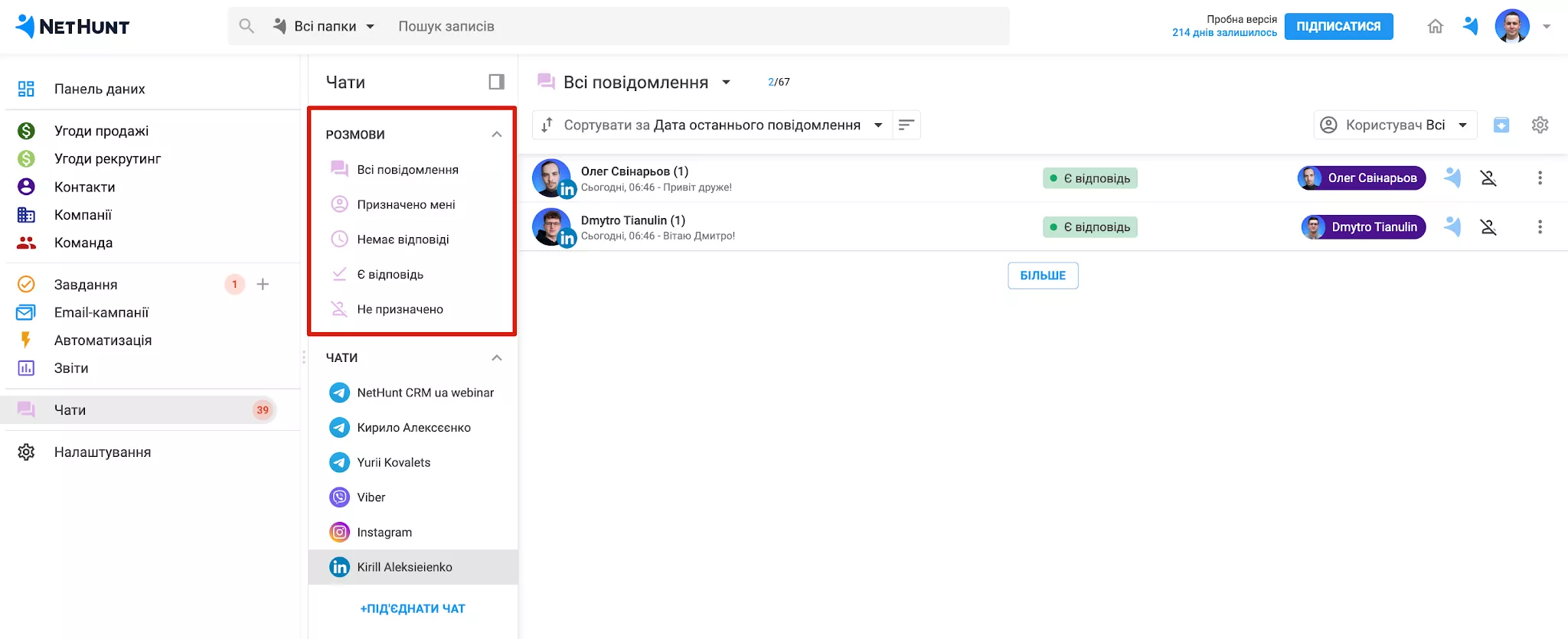
В цьому розділі чати можливо відфільтрувати з наступними параметрами: всі чати, призначені мені, немає відповіді, є відповідь, не призначено.
-
3
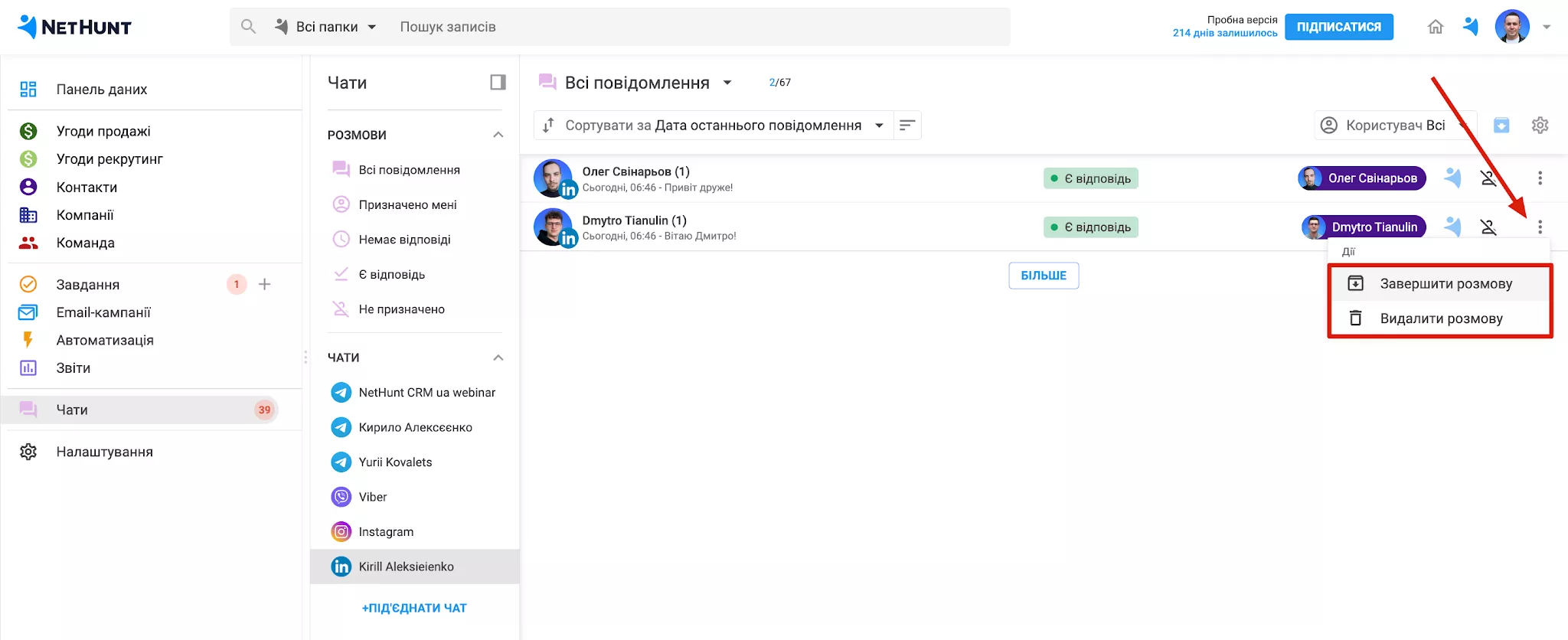
Якщо чат непотрібен, його можливо видалити чи завершити:
-
4
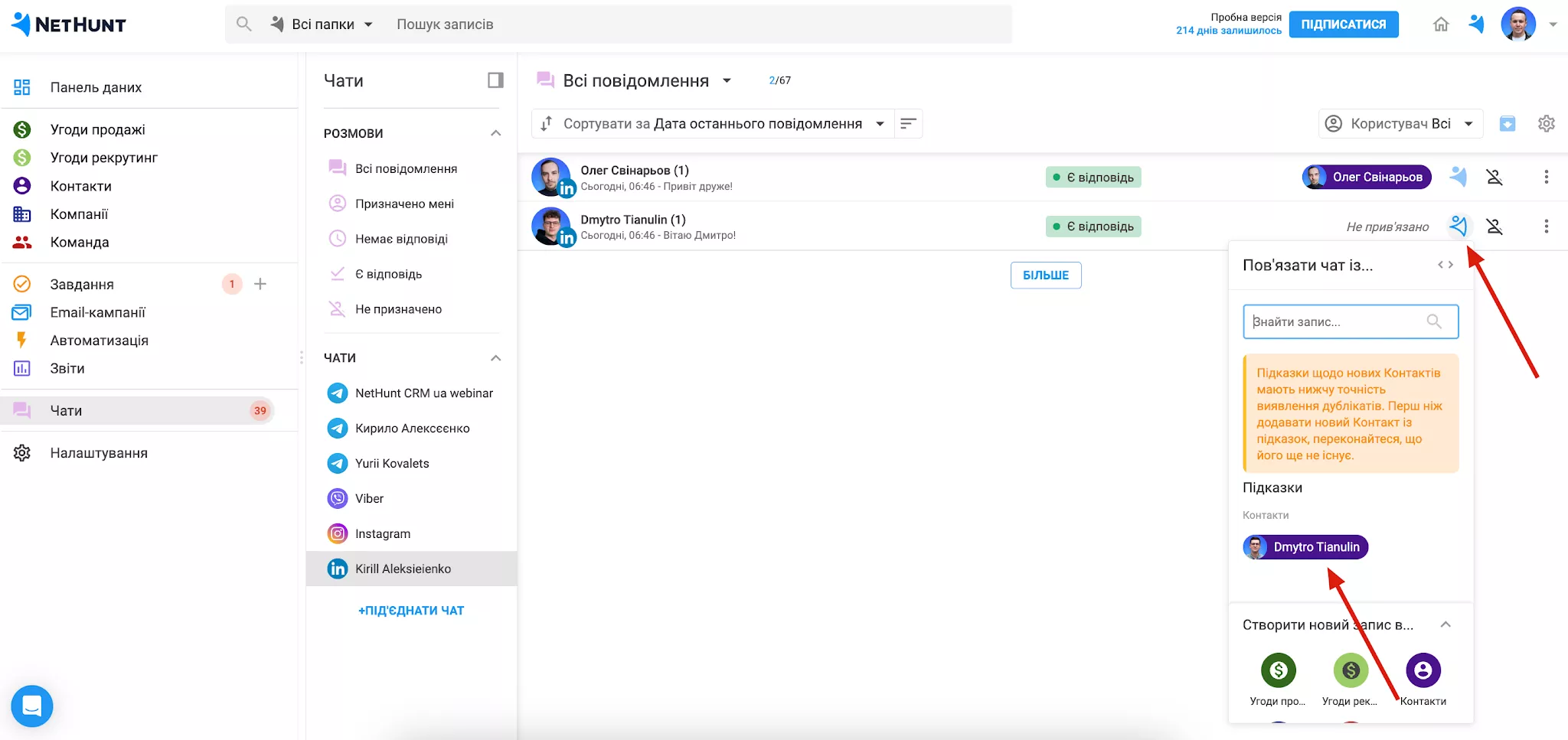
Ви можете пов‘язати чат до існуючого контакту, або створити новий контакт в пару кліків в системі з цього чату:
-
5
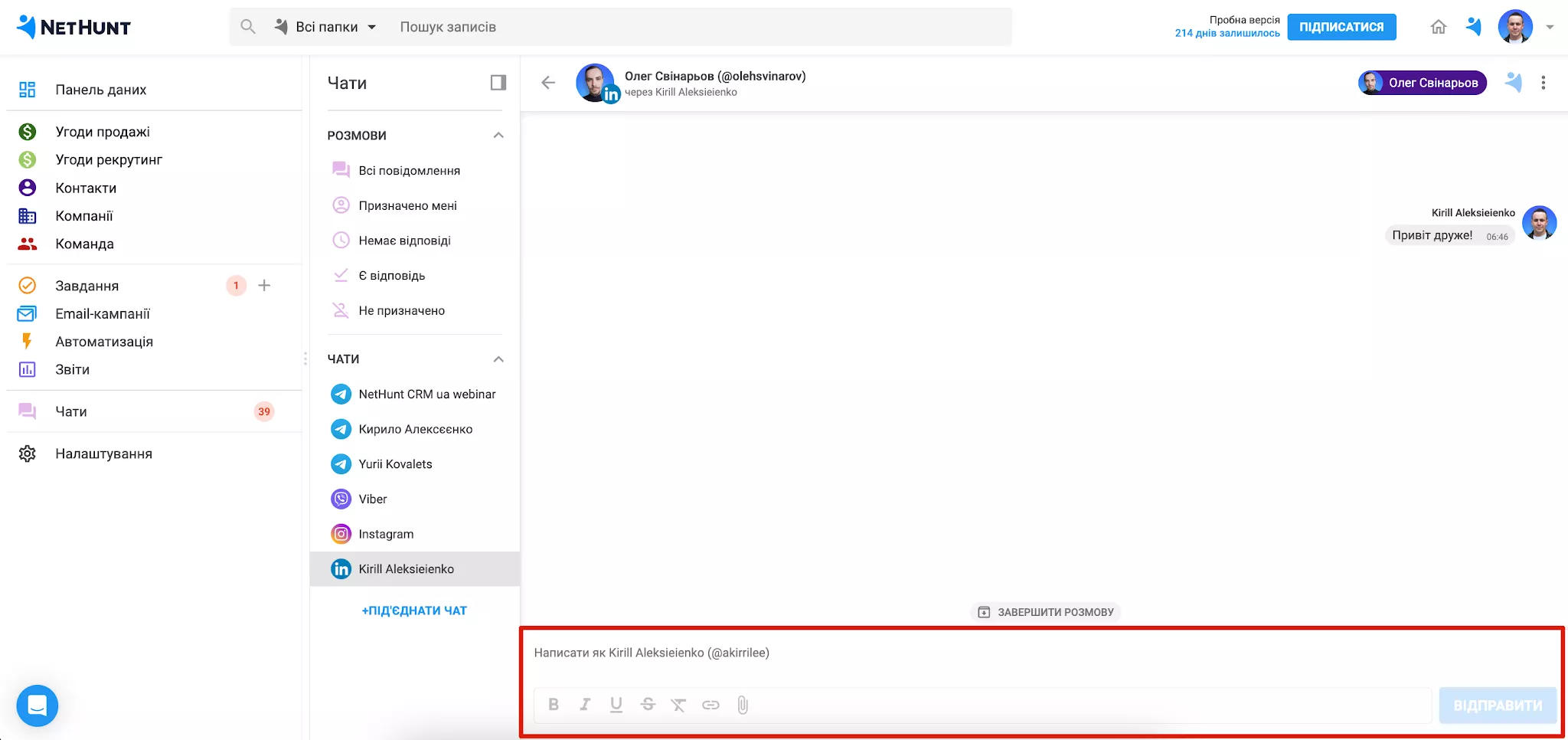
Найзручніша частина цього оновлення, ми нарешті можемо відповідати і вести спілкування прямо з CRM системи:
Зверніть увагу. Лише користувач, який є власником цього облікового запису LinkedIn, може відповідати і спілкуватись в цьому чаті.
Якщо чат відкриє не власник інтеграції, він побачить повідомлення: 'Тільки власник чату може відповісти'
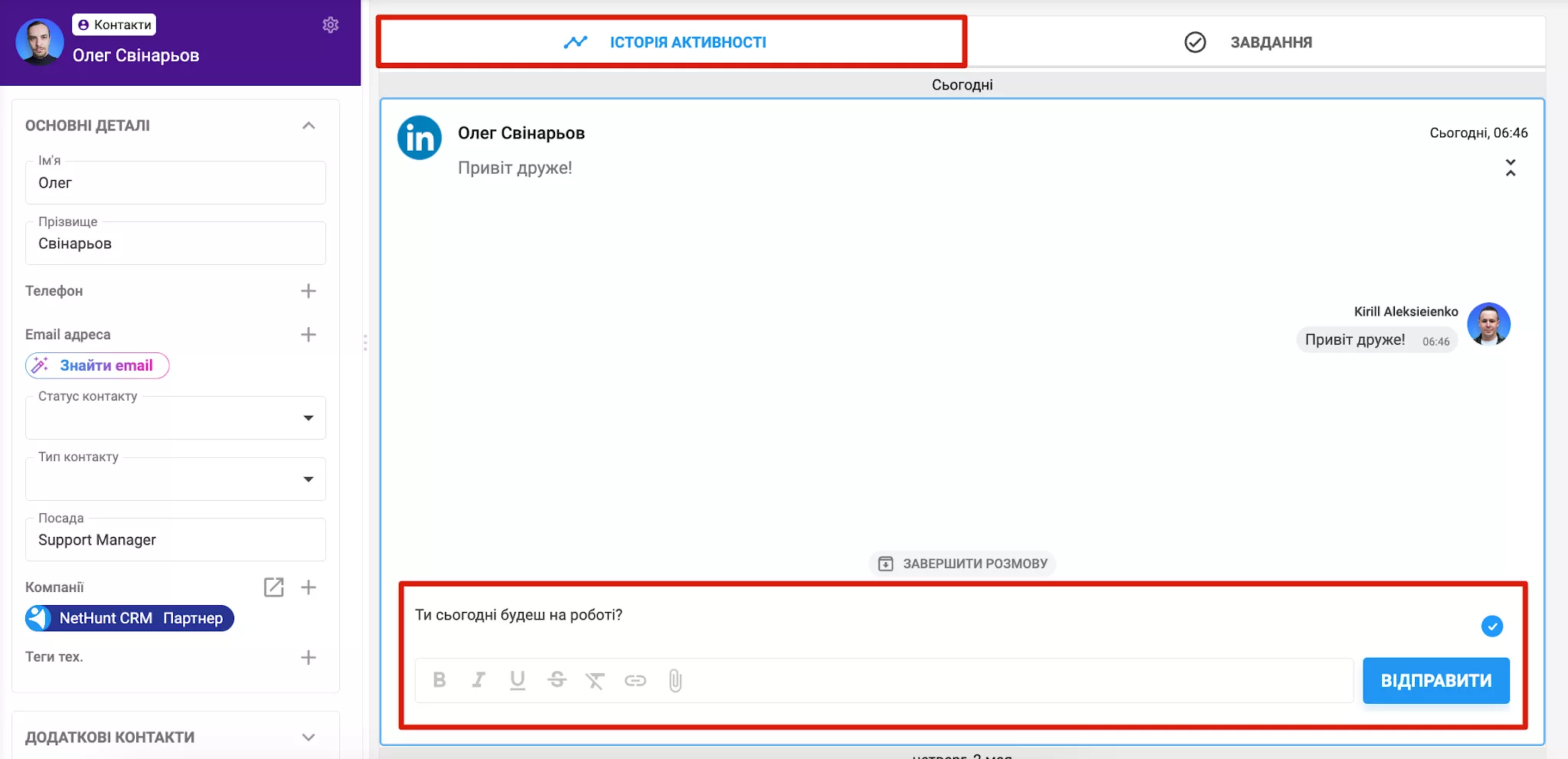
Якщо чат пов‘язано з контактом, ви можете спілкуватись з людиною знаходячись прямо в його записі на історії активності. Це дуже зручно, бо дає змогу одразу щось копіювати в поля контакту:
Автоматизації NetHunt і LinkedIn
Ще одна чудова функція, яку пропонує NetHunt CRM, полягає в тому, щоб автоматизувати дії з потенційними клієнтами і полегшити процес пошуку та встановлення з ними контакту.
Завдяки автоматизаціям і спеціальним діям для LinkedIn користувачі можуть налаштовувати автоматизовані сценарії для взаємодії з потенційними клієнтами на різних етапах воронки продажів, заощаджуючи для себе багато часу та зусиль.
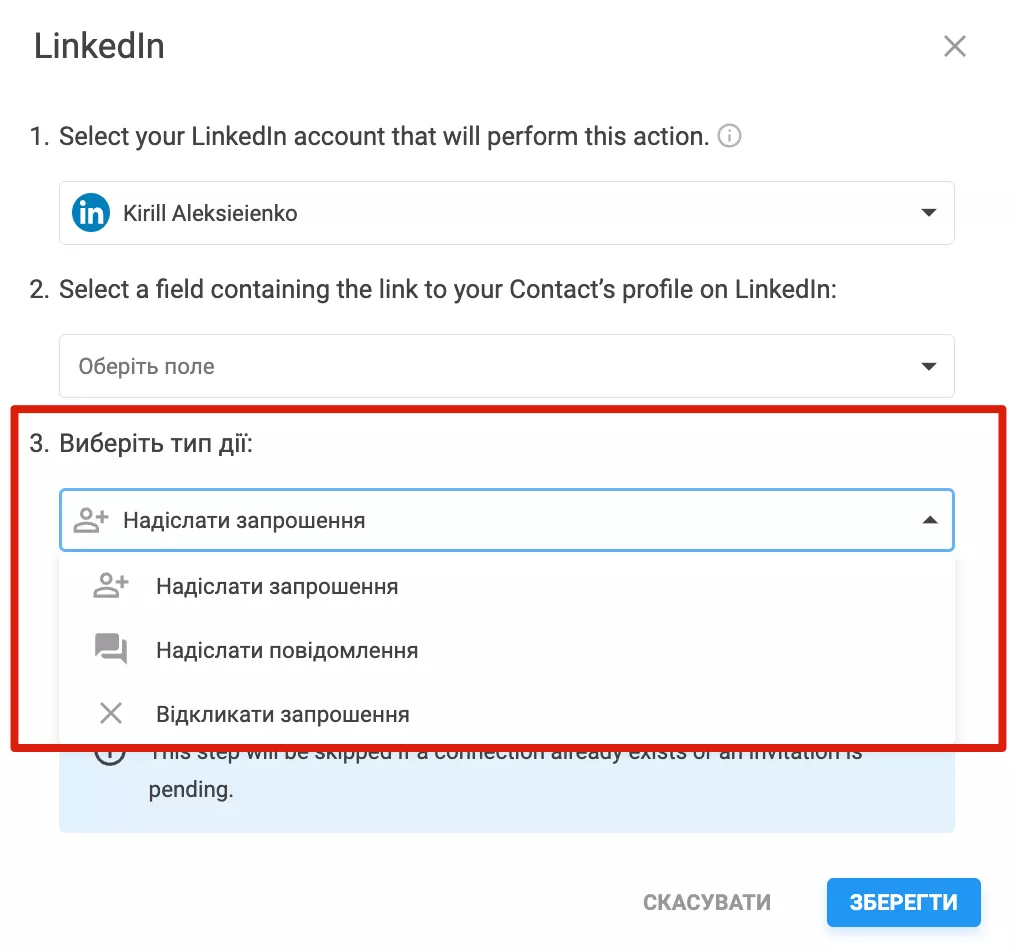
Ви можете надіслати запит на встановлення контакту потенційному клієнту, надіслати повідомлення та відкликати запити на встановлення контакту, якщо немає відповідей на попередні дії:
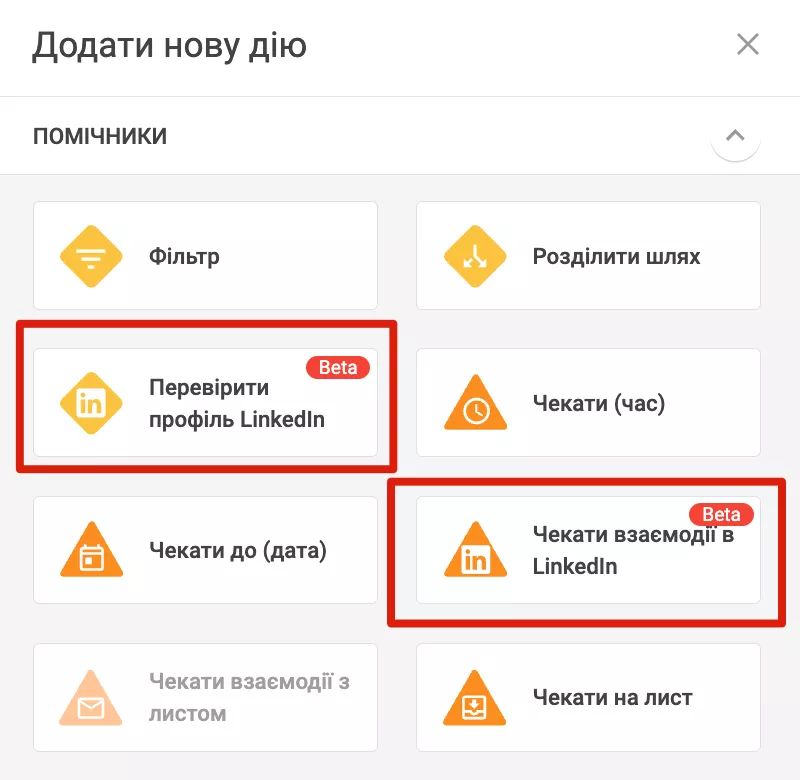
Крім того, доступні ще два помічники: «Перевірити профіль LinkedIn» і «Очікувати взаємодії з LinkedIn»:
Ось приклад того, як у підсумку може виглядати ваша автоматизація:
Щоб дізнатись більше про drip кампанії і автоматизації емейлів, переходьте за цим посиланням.
Не знайшли відповідей, які шукали? Пишіть нам у чат підтримки прямо з CRM!
А також доєднуйтесь до спільноти однодумців в нашому телеграм каналі.